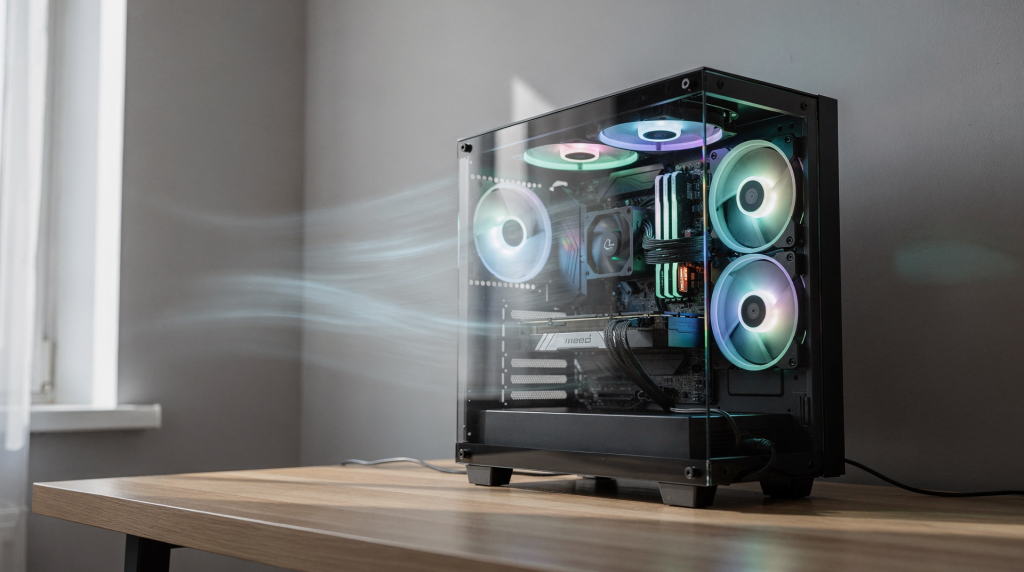
Почему airflow важнее мощности вентиляторов
В сборках, которые проходят через мои руки, я часто вижу одну и ту же картину: дорогие вентиляторы с впечатляющими цифрами CFM, но корпус греется, а шум стоит такой, будто рядом взлетает дрон. Дело почти всегда в том, что airflow — реальное движение воздуха — не продумали. Мощность здесь вторична.
Airflow — это не «чем сильнее дует, тем лучше», а логика маршрута. Холодный воздух должен целенаправленно идти к видеокарте и процессору через переднюю и нижнюю панели. Горячий — по законам физики подниматься вверх и уходить через заднюю и верхнюю стенки. Если эту логику сломать, появляются застойные зоны: воздух крутится на месте, компоненты не остывают, а вы крутите обороты всё выше.
Баланс давления тоже нельзя игнорировать. Избыточный вдув, когда спереди стоит в два раза больше вентиляторов, чем на выдуве, не помогает. Он создаёт лишнее сопротивление, заставляя моторы работать громче без реального выигрыша по температурам. Главный секрет тихого ПК — свободный проток воздуха. Когда потоку ничего не мешает, вентиляторам не нужно выходить на максимум, чтобы протолкнуть его через преграды.
Типовые ошибки, которые убивают охлаждение
По опыту тестирования десятков корпусов — от бюджетных до премиум — собрала список самых частых проколов. Если у вас шумный или горячий ПК, скорее всего, причина здесь.
| Ошибка | Последствие | Как исправить |
|---|---|---|
| Передняя панель без перфорации (solid) | Перегрев GPU на 8–12°C, шум на 100% оборотов | Заменить корпус на модель с mesh-панелью |
| Вентиляторы установлены навстречу друг другу | Турбулентность, «мёртвые зоны» | Проверить направление стрелок на корпусе вентилятора |
| Кабели перед вентиляторами | Блокировка потока, повышение температуры | Протянуть кабели за платой, использовать стяжки |
| Отсутствие пылевых фильтров на выдув | Пыль внутри, но не критично для температуры | Убрать фильтры на выдув (если они есть), чтобы снизить сопротивление |
| Радиатор СЖО сверху на вдув | Горячий воздух от GPU попадает на CPU | Перевести верхний радиатор на выдув |
Отдельно заострю внимание на стеклянных фронтальных панелях. Они красиво смотрятся в инстаграме, но для охлаждения это катастрофа. Я не раз замеряла: замена стекла на нормальную сетку роняет температуры GPU на 8–12 градусов — без смены вентиляторов, просто убрав преграду.
Шаг 1: Анализ корпуса — основа правильного охлаждения
Прежде чем крутить кривые и переставлять вертушки, нужно понять, с чем вы вообще работаете. Корпус — это аэродинамическая труба для вашего железа. Если она спроектирована плохо, никакой дорогой кулер не спасёт.
Чек-лист проверки корпуса
Вот на что я смотрю в первую очередь, когда беру корпус на тест или помогаю собрать тихую систему:
- Передняя панель: есть ли сетка (mesh) или перфорация? Если передняя панель сплошная (glass/solid), airflow будет критически плохим.
- Места под вентиляторы: сколько позиций под 120/140 мм вентиляторов спереди, сверху, сзади и снизу?
- Пылевые фильтры: есть ли они спереди и снизу? На выдуве (сзади/сверху) фильтры лучше убрать, чтобы снизить сопротивление.
- Кабель-менеджмент: есть ли пространство за материнской платой для укладки кабелей? Кабели перед вентиляторами — главная причина турбулентности.
- Расположение БП: блок питания внизу корпуса — это стандарт для хорошего airflow, так как он не забирает воздух изнутри.
- Поддержка крупных кулеров: максимальная высота башенного кулера CPU и длина радиатора СЖО.
Какой корпус выбрать для игрового ПК
Если вы ещё в поиске или планируете апгрейд, вот минимальная планка, ниже которой я бы не опускалась.
| Параметр | Рекомендация | Почему важно |
|---|---|---|
| Передняя панель | Mesh (сетка) | Обеспечивает приток 8–12°C лучше, чем solid-панель |
| Верхняя панель | Mesh или перфорация | Позволяет выдувать горячий воздух от CPU |
| Позиции под вентиляторы | Спереди: 3×120/140 мм, Сзади: 1×120/140 мм, Сверху: 1–2×120/140 мм | Оптимальная схема для стандартного гейминга |
| Фильтры | На вдув (спереди/снизу), без фильтров на выдув | Снижает сопротивление воздуха на выхлопе |
| Кабель-менеджмент | Зона за платой ≥ 20 мм | Убирает кабели из потока воздуха |
Не гонитесь за корпусами с RGB-подсветкой и стеклянными панелями, если ваша цель — тишина и охлаждение. За годы тестов я убедилась: стеклянные панели «странгулируют» airflow, а RGB-вертушки часто проигрывают по характеристикам обычным качественным моделям без подсветки.
Шаг 2: Планирование схемы airflow — куда ставить вентиляторы
Здесь всё решает физика. Горячий воздух стремится вверх, холодный стелется по низу. Эту природную логику и нужно использовать.
Оптимальная схема вентиляторов
В сборках, которые я настраиваю для контент-мейкеров и геймеров, работает следующая конфигурация.
| Позиция | Направление | Тип вентилятора | Количество |
|---|---|---|---|
| Спереди | Вдув (Intake) | Высокое статическое давление | 3×120/140 мм |
| Сзади | Выдув (Exhaust) | Высокий airflow | 1×120/140 мм |
| Сверху | Выдув (Exhaust) | Высокий airflow | 1–2×120/140 мм |
| Снизу | Вдув (Intake) | Опционально, под GPU | 1–2×120 мм (опционально) |
Почему именно так? Холодный воздух спереди напрямую попадает на видеокарту — главный источник тепла в игровом ПК. Сзади и сверху горячий воздух от процессора и видеокарты поднимается и уходит, используя естественную конвекцию. Баланс между вдувом и выдувом должен оставаться примерно равным: не делайте вдув в два раза больше выдува.
Направление потока и перпендикулярность компонентов
При установке башенного кулера CPU и верхних вентиляторов важно не создавать конфликт направлений. Если сверху есть выдув, кулер логично развернуть так, чтобы он дул вверх, направляя поток к верхним вентиляторам. В случае с радиатором СЖО ставьте его перпендикулярно видеокарте, а поток воздуха — параллельно ей (справа налево, на выдув через заднюю стенку). Вентилятор на задней стенке чем крупнее, тем лучше: 140 мм эффективнее и тише справляется с отводом тепла от CPU и оперативной памяти просто за счёт большего объёма прогоняемого воздуха.
И да, всегда проверяйте стрелки на корпусах вентиляторов — они показывают направление воздуха. Установка «лоб в лоб» создаёт турбулентность и мёртвые зоны, в которых горячий воздух стоит на месте.
Шаг 3: Выбор компонентов охлаждения — кулеры, вентиляторы, СЖО
Когда схема продумана, можно подбирать железо под неё. Важно, чтобы компоненты не просто соответствовали TDP, а имели запас и правильную специализацию.
Кулер процессора: башенный vs СЖО
| Тип | Плюсы | Минусы | Когда выбирать |
|---|---|---|---|
| Башенный кулер | Простота, надёжность, низкая цена | Ограниченная производительность для топовых CPU | Для процессоров до 250W TDP, если не нужен разгон |
| СЖО (AIO) | Высокая производительность, тишина при нагрузке | Сложность монтажа, риск протечки, цена | Для мощных CPU (300W+), разгона, если нужен минимальный шум |
Мой личный критерий: кулер должен иметь запас минимум 30% к TDP процессора. То есть для процессора с TDP 150W я бы брала модель, рассчитанную на 195W и выше. Без запаса кулер будет вынужден постоянно работать на повышенных оборотах, а это шум.
Вентиляторы: статическое давление vs airflow
Нюанс, о котором часто забывают: передние вентиляторы работают с препятствием — они проталкивают воздух через фильтр и плотную mesh-панель, а иногда и через рёбра радиатора. Им нужно высокое статическое давление. Задние и верхние выдувные вентиляторы стоят на свободном выходе, и тут важнее объём прогоняемого воздуха — то есть высокий airflow. Хороший пример: спереди Noctua NF-A12x25 (давление), сзади Arctic P12 (airflow).
Термопаста и кабель-менеджмент
Термопасту я обновляю раз в 2–3 года, потому что даже лучшие составы со временем теряют теплопередачу — это может добавить 5–10°C к температуре CPU незаметно для глаза. Кабель-менеджмент — не для красоты, а для аэродинамики. Все провода убираю за материнскую плату, перед вентиляторами должно быть абсолютно свободное пространство. Любой болтающийся кабель перед фронтальным вентилятором — это турбулентность и шум.
Шаг 4: Монтаж и настройка — от установки до кривых оборотов
После того как всё установлено, главная битва за тишину происходит в BIOS. Кривые оборотов решают всё.
Пошаговый монтаж
- Установите вентиляторы согласно выбранной схеме (спереди — вдув, сзади/сверху — выдув).
- Настройте кривые оборотов в BIOS или через ПО материнской платы.
- Протестируйте температуру под нагрузкой (игры, стрим, рендеринг).
Настройка кривых оборотов (Fan Curve)
Я за прогрессивную кривую: плавный рост оборотов с температурой, без резких скачков.
| Температура | Обороты (%) | Цель |
|---|---|---|
| 40°C (Idle) | 30% | Тихая работа в простое |
| 60°C (Лёгкая нагрузка) | 50% | Баланс шум/охлаждение |
| 80°C (Критическая) | 80% | Максимальное охлаждение, но не 100% |
100%-е обороты — это аварийный режим, а не норма. В обычном гейминге при 60–70°C мои сборки работают на 50–60%, и это вменяемый шум. Критическая планка у меня — 80°C, и только тогда я даю 80% оборотов. Этого достаточно, чтобы не входить в троттлинг, и при этом не превращать компьютер в пылесос.
Как настроить кривую в BIOS
- Загрузите BIOS (клавиша Del или F2 при запуске).
- Перейдите в раздел Fan Control или Q-Fan Configuration (названия зависят от производителя).
- Выберите вентиляторы и установите точки:
- 40°C → 30%
- 60°C → 50%
- 80°C → 80%
- Добавьте задержку реакции (delay), чтобы сгладить резкие скачки оборотов.
Программы для управления
| Программа | Плюсы | Минусы | Для чего |
|---|---|---|---|
| Argus Monitor | Лучший контроль корпусных вентиляторов, гибкие кривые | Сложная настройка для новичков | Полный контроль всех вентиляторов |
| SpeedFan | Классика, бесплатная | Сложная настройка, старый интерфейс | Базовое управление |
| BIOS/UEFI | Базовые настройки, не требует ПО | Ограниченный функционал | Быстрая настройка без программ |
Задержка реакции — мой обязательный пункт. Она убирает раздражающий эффект «взлёта» оборотов на пару секунд при открытии браузера. Настраиваю в BIOS или в Argus Monitor, если нужно больше контроля.
Шаг 5: Тестирование и оптимизация — как проверить, что всё работает
После настройки я всегда провожу два теста: на температуру и на слух. Оба одинаково важны.
Как проверить температуру под нагрузкой
- Запустите игру или стрим на 15–20 минут.
- Используйте мониторинг:
- MSI Afterburner (для GPU)
- HWMonitor или Core Temp (для CPU)
- Сравните температуры:
- CPU: идеал 60–70°C под нагрузкой, критично >80°C
- GPU: идеал 65–75°C под нагрузкой, критично >85°C
Как проверить шум
В простое (без игры) шум должен быть минимальным — вентиляторы на 20–30%. Под нагрузкой он вырастет, но не должен становиться «вертолётным». Если слышно явное гудение с резонансом, скорее всего, где-то перетянуты винты или есть турбулентность из-за кабелей.
Что делать, если температура высокая
| Проблема | Причина | Решение |
|---|---|---|
| CPU >80°C | Кулер не соответствует TDP | Заменить кулер на более мощный (+30% запас) |
| GPU >85°C | Плохой airflow спереди | Установить 3 вентилятора спереди на вдув |
| Шум >60 дБ | Вентиляторы на 100% | Настроить кривую: 80°C → 80%, не 100% |
| Турбулентность | Кабели перед вентиляторами | Протянуть кабели за платой, использовать стяжки |
Если температура высокая, я сначала проверяю ориентацию помпы и шлангов (для СЖО), потом чистоту фильтров и направление вентиляторов. Часто проблема решается банальной чисткой или правильной установкой — без замены железа.
Чек-лист: 10 шагов для идеального охлаждения и тишины
- Корпус с mesh-панелью — спереди и сверху.
- Спереди 3 вентилятора на вдув — высокое статическое давление.
- Сзади 1 вентилятор на выдув — высокий airflow.
- Сверху 1–2 вентилятора на выдув — над CPU.
- Убрать фильтры на выдув — снизить сопротивление.
- Кабели за платой — не перекрывать поток.
- Кулер CPU +30% к TDP — запас мощности.
- Кривая: 40°C→30%, 60°C→50%, 80°C→80% — плавный рост.
- Задержка реакции — сгладить скачки оборотов.
- Чистить фильтры и обновлять термопасту — каждые 2–3 года.
Этот чек-лист я использую в каждой сборке, и он ни разу не подвёл — ни в тихом рабочем сетапе для монтажа видео, ни в игровом ПК с мощной видеокартой.
FAQ: частые вопросы об охлаждении игрового ПК
Что такое airflow и зачем он нужен?
Airflow — это организованное направление воздушных потоков в корпусе: холодный воздух поступает спереди/снизу, горячий выходит сзади/сверху. Без правильного airflow вентиляторы работают на максимуме, создавая шум и не охлаждая компоненты эффективно.
Почему мой ПК шумит даже в простое?
Шум в простое обычно вызван резкими скачками оборотов или неправильной кривой (вентиляторы на 100% при 40°C). Настройте кривую: 40°C → 30%, 60°C → 50%, 80°C → 80%. И обязательно добавьте задержку реакции — это убирает кратковременные взлёты оборотов.
Можно ли поставить все вентиляторы на вдув?
Нет. Это создаст избыточное давление, но не улучшит охлаждение. Нужен баланс: вдув ≈ выдув, не в два раза больше. Перекос в сторону вдува заставляет горячему воздуху искать случайные пути выхода, и часто он остается внутри корпуса дольше нужного.
Какой кулер лучше: башенный или СЖО?
Для процессоров до 250W TDP — башенный кулер (просто, надёжно, дешево). Для мощных CPU (300W+) и разгона — СЖО (тише, эффективнее). Я предпочитаю башни для большинства игровых сборок просто потому, что в них нечему ломаться и нет риска протечки.
Нужно ли убирать фильтры на выдув?
Да. Фильтры на выдув (сзади/сверху) создают сопротивление и повышают шум. Уберите их, чтобы воздух свободно выходил. Пыль через выдувные отверстия внутрь практически не залетает — это проверено.
Как проверить, что вентиляторы установлены правильно?
Стрелки на корпусе вентилятора показывают направление воздуха. Вентиляторы не должны устанавливаться навстречу друг другу. Спереди — вдув, сзади/сверху — выдув. Быстрый тест: поднесите тонкую салфетку к передней панели — она прилипнет на вдуве, и отклонится от задней стенки на выдуве.
Что делать, если температура CPU >80°C под нагрузкой?
- Проверьте ориентацию помпы и шлангов (для СЖО).
- Замените кулер на более мощный (+30% к TDP).
- Настройте кривую: 80°C → 80%, не 100%.
Можно ли использовать SpeedFan вместо BIOS?
Да, SpeedFan — классика для управления, но настройка может быть сложной. Для новичков лучше BIOS/UEFI (базовые настройки) или Argus Monitor (полный контроль). Я обычно стартую с BIOS, а потом довожу в Argus Monitor, если нужна более тонкая настройка.
Почему mesh-панель лучше solid?
Mesh-панель обеспечивает приток воздуха, который на 8–12°C лучше охлаждает, чем solid-панель, которая «странгулирует» airflow. Я не раз замеряла: при прочих равных замена глухой панели на сетку даёт падение температур GPU до 10 градусов — и это без дополнительных затрат на охлаждение.
Как часто нужно чистить корпус?
Чистите пылевые фильтры и вентиляторы каждые 3–6 месяцев. Обновляйте термопасту каждые 2–3 года. Если в помещении есть домашние животные — фильтры лучше осматривать раз в месяц: шерсть забивает mesh-панели моментально.
Заключение
Охлаждение игрового компьютера — это не просто покупка мощных вентиляторов, а системная работа: выбор корпуса с mesh-панелью, правильная схема airflow (спереди вдув, сзади/сверху выдув), баланс давления, плавная настройка кривых оборотов и регулярная чистка. Когда воздух движется свободно, вентиляторы не крутятся на максимуме, и шум снижается без потери производительности.
Следуйте чек-листу из 10 шагов, тестируйте температуры под нагрузкой и не гонитесь за 100% оборотами — оптимальный баланс достигается при 80% на критических 80°C+. В результате вы получите тихий, холодный и стабильный игровой ПК, который не только выдает высокий FPS, но и комфортно работает в вашем личном пространстве. Именно к этому я и стремлюсь в каждом сетапе — будь то рабочая станция для монтажа или игровая сборка для вечерних стримов.