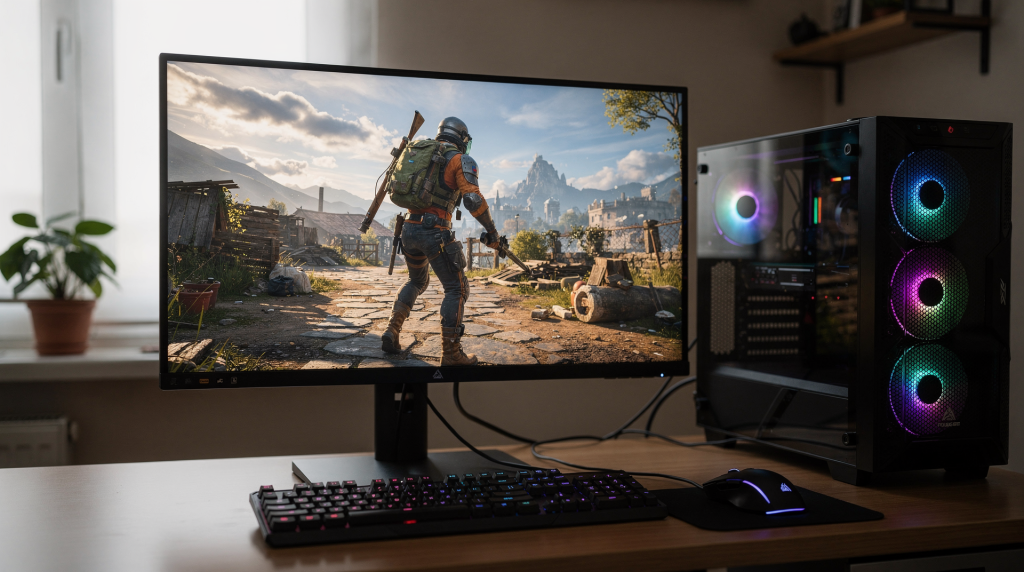
Главный секрет стабильного FPS без «скачущей» картинки — не в тотальном отключении всех настроек, а в грамотном приоритете: сначала убираем нагрузку на процессор, затем оптимизируем тяжелые GPU-эффекты и в финале применяем умные апскейлеры. Следуя этому алгоритму, вы получите прирост производительности от 20 до 50% с минимальной визуальной потерей, сохраняя игру приятной и детализированной.
Многие ошибочно думают, что стабильный FPS — это удел топовых сборок за несколько тысяч долларов. На деле даже конфигурация среднего уровня способна выдавать плавную картинку, если понимать логику настроек. Я не раз собирала рабочие станции и для съёмок контента, и для игр, и главный вывод, который вынесла из тестов: стандартные пресеты «Высоко» или «Ультра» почти всегда проигрывают ручной оптимизации. В этой статье разберём пошаговый алгоритм, который превратит ваш ПК в стабильную игровую платформу. Вы узнаете, какие параметры действительно «съедают» кадры, а какие можно оставить на максимуме без опасений, как грамотно использовать DLSS/FSR и почему слепое следование заводским пресетам часто вредит производительности.
Почему «Ультра» не всегда лучше: мифы и реальность
Уверена, вы тоже сталкивались с ситуацией: выкручиваете настройки на максимум, а игра начинает подтормаживать в самый неподходящий момент. Причина в том, что предустановки разработчиков часто включают ресурсоёмкие эффекты с запасом, который глазу в динамике просто не заметен. Грубо говоря, вы платите производительностью за то, чего не видите.
Визуальная невидимость нагрузок
Практика тестирования на разных конфигурациях — от компактного ноутбука для монтажа до полноценной игровой станции с точной цветопередачей — показывает, что некоторые графические «улучшения» потребляют ресурсы видеокарты и процессора, но в реальном геймплее не дают ощутимой отдачи. Вот главные кандидаты на отключение:
- Motion Blur (Размытие в движении): Эффект, имитирующий кинематографическую картинку, в играх чаще делает движение «жирным» и нечётким. Мешает отслеживать цели, особенно в шутерах, и при этом отжирает ресурсы. Я всегда отключаю его первой же настройкой.
- Depth of Field (Глубина резкости): Имитация фокуса камеры с размытым фоном. В активных сценах это просто мусор в кадре — врага за размытием не разглядеть, а прирост FPS после отключения бывает ощутимым.
- Chromatic Aberration (Хроматическая аберрация): Эффект цветового «расслоения» по краям объектов, имитирующий дешёвую оптику. Визуально это часто выглядит как брак картинки, а не как фича. Отключение даёт небольшой, но честный прирост без потери качества.
Важно: Если вы не стример с художественным уклоном и не делаете скриншоты для портфолио, эти эффекты чаще вредят, чем помогают. Их отключение — самый простой и безопасный первый шаг к оптимизации.
Процессорозависимые настройки: скрытый тормоз
Частая и неприятная ситуация: видеокарта загружена на 40–50%, а игра всё равно тормозит. Значит, процессор не успевает обрабатывать данные. В таких случаях снижение настроек, влияющих на GPU, вроде текстур или освещения, не даст результата. Нужно бить в другую точку.
Настройки, которые сильно нагружают процессор:
- Дальность прорисовки объектов (View Distance / Draw Distance): Количество объектов, которые видны вдалеке. Именно CPU отвечает за их расчёт.
- Плотность растительности и NPC: Количество деревьев, травы и персонажей на экране. Каждый лишний куст — дополнительная нагрузка на процессор.
- Физические симуляции и погодные эффекты: Сложные расчёты поведения воды, огня, разрушений, частиц.
Снижение этих параметров до «Средних» или «Низких» часто даёт больший прирост FPS, чем отключение теней, особенно на системах со слабым CPU. Я убедилась в этом, когда собирала бюджетную конфигурацию для стримов — процессор был узким местом, и манипуляции именно с дальностью прорисовки и плотностью NPC вытянули производительность без заметного ухудшения картинки.
Пошаговый алгоритм настройки графики: от базы к тонкой доводке
Чтобы не тратить часы на хаотичные эксперименты с каждым пунктом меню, используйте проверенную последовательность. Она гарантирует, что сначала вы устраните критические узкие места, а затем доведёте до ума оставшиеся параметры.
Шаг 1. Подготовка системы и драйверов
Никакая внутриигровая настройка не сработает, если система ведёт себя некорректно. Это фундамент, с которого нужно начинать.
- Обновите драйверы видеокарты. Скачивайте их строго с официального сайта производителя — NVIDIA, AMD или Intel. Я предпочитаю ручную установку, потому что автоматические утилиты вроде Driver Booster иногда подсовывают нестабильные версии. Официальный установщик даёт больше гарантий стабильности.
- Настройте режим питания Windows. В панели управления выберите «Высокая производительность». Это предотвращает искусственное снижение частоты компонентов в моменты нагрузки — система не будет экономить энергию, когда вам нужны все ресурсы.
- Проверьте герцовку монитора. В панели управления NVIDIA или AMD убедитесь, что установлено родное разрешение (например, 1920×1080) и частота обновления монитора — 60, 144, 240 Гц или что там у вас. Если игра не даёт выставить нужную частоту, включите полноэкранный режим и вертикальную синхронизацию (V-Sync) в настройках драйвера. Часто именно это решает проблему.
Шаг 2. Базовая настройка: разрешение и пресеты
Не стоит сразу бросаться перебирать каждый параметр вручную. Начните с грубой настройки, а потом точечно доработайте.
- Используйте родное разрешение экрана. Снижение до 720p вручную даёт мутную картинку, которую апскейлеры (DLSS, FSR) справляются гораздо лучше, сохраняя чёткость. Этот пункт я подробно объясню дальше.
- Выберите пресет «Средние» или «Низкие» как базу. Это даст стабильный фундамент, от которого вы будете отталкиваться. Затем точечно поднимите только те настройки, которые важны для вас (например, текстуры), и снизьте те, что не нужны.
Шаг 3. Приоритетная оптимизация (CPU → GPU)
Следуйте этому порядку, чтобы последовательно убрать «узкие места»:
- Снизьте процессорозависимые настройки.
- Дальность прорисовки (View Distance).
- Плотность NPC и растительности.
- Физика и погода.
Цель: убедиться, что процессор не является лимитирующим фактором. Если FPS вырос, проблема была именно в CPU.
- Установите разрешение строго равным разрешению экрана. Не снижайте разрешение вручную. Если FPS не хватает, используйте апскейлеры (см. Шаг 4).
- Включите апскейлер в режиме Quality или Balanced.
- DLSS (NVIDIA) или FSR (AMD) — технологии, которые рендерят игру в меньшем разрешении, а затем умно масштабируют картинку до вашего экрана.
- В разрешении 1080p лучше не опускаться ниже режима Quality. Это даёт прирост 20–40% FPS с минимальной потерей чёткости.
- Если не хватает VRAM (видеопамяти). Снижайте качество текстур, материалов и геометрии.
- Почему: когда текстуры не помещаются в видеопамять, карта начинает подгружать их из оперативной памяти, что вызывает резкие фризы и лаги.
- Снижайте тяжёлые GPU-параметры в порядке убывания нагрузки.
- Трассировка лучей (Ray Tracing) — самый тяжёлый эффект. Если не критично для сюжета, отключайте.
- Отражения (Reflections).
- Объёмные эффекты (Volumetric Effects) и туман.
- Тени (Shadows) — часто можно оставить на «Средние», так как «Ультра» даёт незначительный визуальный прирост в динамике.
- Отключите косметические эффекты. Motion Blur, Film Grain (зернистость), Chromatic Aberration, Lens Flare. Они не влияют на геймплей, но потребляют ресурсы.
Детальный разбор ключевых настроек: что можно, а что нельзя
Чтобы осмысленно управлять параметрами, нужно понимать, как они работают. Ниже — таблица с разбором самых популярных настроек, основанная на моих тестах и наблюдениях.
| Настройка | Влияние на FPS | Влияние на картинку | Рекомендация |
|---|---|---|---|
| Текстуры (Textures) | Низкое | Высокое | Высокие/Ультра. Если есть запас VRAM, ставьте максимум. Это почти не влияет на FPS, но делает мир детализированным. |
| Тени (Shadows) | Высокое | Среднее | Средние. «Ультра» часто даёт слишком мягкие тени, не заметные в движении. «Низкие» могут превратиться в чёрные пятна без градаций. |
| Освещение (Lighting) | Высокое | Высокое | Средние. Сложные алгоритмы глобального затенения сильно грузят систему, а визуальная разница в динамике не всегда оправдана. |
| Отражения (Reflections) | Высокое | Среднее | Средние/Низкие. В быстрых шутерах отражения в лужах или на стёклах — последнее, на что обращаешь внимание. |
| Дальность прорисовки | Высокое (CPU) | Среднее | Средние. В открытых мирах можно снизить до 75–80% от максимума, чтобы разгрузить процессор. |
| Размытие в движении (Motion Blur) | Среднее | Низкое (вред) | Отключено. Делает картинку нечёткой, мешает отслеживать цели. Практически всегда вредит геймплею. |
| Глубина резкости (Depth of Field) | Среднее | Низкое (вред) | Отключено. Размывает фон, мешает видеть врагов. В кинематографичных сценах может быть красиво, но в бою — помеха. |
| Ray Tracing (Лучи) | Критическое | Высокое | Отключено. Если FPS падает ниже 60, трассировка — первый кандидат на выключение. Визуальный эффект важен в основном в спокойных сюжетных моментах, а не в экшене. |
| Апскейлинг (DLSS/FSR) | Критическое (прирост) | Минимальное | Quality/Balanced. Лучший способ поднять FPS без потери качества. В 1080p используйте Quality, в 1440p и выше — можно смело Balanced. |
Текстуры: почему их можно оставить высокими
Текстуры — это «обложка» для объектов. Они потребляют видеопамять (VRAM), но почти не нагружают вычислительное ядро GPU. Если у вас видеокарта с 6 ГБ и более памяти, смело ставьте текстуры на «Высокие» или «Ультра». Это, пожалуй, единственный параметр, который можно не снижать даже на относительно слабых ПК, если есть запас VRAM. Типовая ошибка новичков — снижать текстуры до «Низких» в попытке поднять FPS. Это неэффективно: картинка становится откровенно мутной, а FPS вырастет едва ли на 2–3%.
Тени: баланс между качеством и скоростью
Тени — один из самых ресурсоёмких параметров. Настройки «Ультра» часто включают расчёт теней с высокой детализацией и мягкостью, что в динамике игры почти не считывается глазом. Моя рекомендация — «Средние». Это даёт чёткие, но не перегруженные тени без излишней нагрузки. В некоторых жанрах, например стратегиях, тени важны для определения позиций юнитов — там можно оставить «Высокие». В шутерах же смело ставьте «Средние» или даже «Низкие», если нужен максимальный FPS.
Апскейлинг: DLSS и FSR как главный инструмент
Технологии DLSS (Deep Learning Super Sampling) для NVIDIA и FSR (FidelityFX Super Resolution) для AMD — это, без преувеличения, «золотой стандарт» современной оптимизации. Принцип работы прост: игра рендерится в меньшем разрешении, например 720p, а затем алгоритм машинного обучения или пространственного масштабирования восстанавливает картинку до вашего 1080p или 1440p, сохраняя детали.
Режимы и их влияние на производительность:
- Quality: прирост FPS около 20%, потеря качества минимальна, почти незаметна.
- Balanced: прирост около 35%, качество чуть ниже, но остаётся вполне приемлемым.
- Performance: прирост до 50%, но картинка может казаться «пластиковой», с артефактами.
Правило, которое я всегда использую: в 1080p — только Quality. В 1440p и выше можно спокойно ставить Balanced и получать отличный баланс между чёткостью и производительностью.
Специфические настройки для разных типов игр
Не все игры требуют одинакового подхода. В зависимости от жанра приоритеты смещаются, и я обычно настраиваю конфигурацию под конкретную задачу — будь то стрим, запись геймплея или просто комфортная одиночная сессия.
Шутеры (FPS) и соревновательные игры
В проектах вроде Counter-Strike 2, Valorant, Call of Duty или Apex Legends главное — стабильность и минимальная задержка. Картинка может быть аскетичной, но реакция важнее всего.
- Приоритет: максимальный FPS (144+ кадров).
- Настройки:
- Отключите все пост-обработки — Motion Blur, Depth of Field, Chromatic Aberration.
- Тени и освещение — на «Низкие» или «Средние».
- Дальность прорисовки — можно снизить, чтобы убрать лишние объекты на фоне, это дополнительно разгрузит CPU.
- FOV (Поле зрения): снижение с 90° до 75–80° может дать прирост 5–10% FPS, так как карта рендерит меньше объектов. Но это уменьшает обзор, что в шутерах может быть критично. Я обычно оставляю стандартные 90–100°, если позволяет производительность.
- Используйте эксклюзивный полноэкранный режим — он даёт на 5–15% больше FPS по сравнению с оконным, потому что система напрямую управляет ресурсами видеокарты.
Сюжетные игры и RPG (The Witcher 3, Cyberpunk 2077, Assassin’s Creed)
В этих играх важна визуальная составляющая — атмосфера, детализация, свет. Но и стабильные 60 кадров никто не отменял.
- Приоритет: качество картинки плюс стабильный FPS.
- Настройки:
- Текстуры и освещение можно оставить на «Высокие» — они сильно влияют на восприятие мира.
- Ray Tracing: если видеокарта мощная (RTX 3080/4070 и выше), можно включить, но обязательно с DLSS в режиме Quality. На средних картах трассировка отъедает 50–70% FPS, делая игру некомфортной.
- Тени и отражения — можно оставить на «Высокие», в спокойных сценах они работают на атмосферу.
- Пост-обработка: некоторые эффекты вроде Film Grain можно оставить, если они не раздражают, но лучше отключить для чистоты кадра и экономии ресурсов.
Стратегии и изометрические RPG
В играх вроде Civilization, StarCraft, Baldur’s Gate 3 нагрузка часто ложится на процессор, а не на видеокарту. Особенно это заметно в поздних стадиях, когда на карте множество юнитов и объектов.
- Приоритет: скорость расчётов и отсутствие лагов при большом количестве объектов.
- Настройки:
- Снизьте дальность прорисовки и плотность NPC — это главный рычаг для CPU.
- В изометрических RPG уменьшите максимальное масштабирование камеры, чтобы рендерить меньше объектов за раз.
- Отключите эффекты частиц и декали (следы от пуль, кровь), если они не критичны для восприятия.
Чек-лист: 10 шагов для идеальной настройки
Проверьте себя по этому списку. Если все пункты выполнены, ваш ПК настроен максимально эффективно.
- Драйверы обновлены. Только официальный сайт, ручная установка.
- Режим питания Windows — «Высокая производительность». Без этого система может занижать частоты в самый неподходящий момент.
- Разрешение экрана — родное. Не снижайте вручную, используйте апскейлер.
- Апскейлер (DLSS/FSR) включён. Режим Quality или Balanced.
- Процессорозависимые настройки снижены. Дальность прорисовки, плотность растительности и NPC.
- Текстуры на «Высокие»/«Ультра». Если есть запас VRAM, не снижайте.
- Тени и освещение на «Средние». Это даёт баланс между картинкой и производительностью.
- Косметические эффекты отключены. Motion Blur, Depth of Field, Chromatic Aberration.
- Полноэкранный режим. Эксклюзивный, не оконный — это даёт прибавку к FPS.
- API оптимизирован. Если игра поддерживает DirectX 11/12 и Vulkan, протестируйте все варианты. На слабых ПК старые API иногда работают стабильнее.
Технические нюансы: память, API и разгон
Оптимизация памяти (RAM и VRAM)
Если игра «лагает» и появляются фризы, проблема часто кроется в памяти. Нехватка VRAM заставляет видеокарту подгружать данные из оперативной памяти, что вызывает резкие замирания. Решение — снизить качество текстур, материалов и геометрии. Что касается ОЗУ, то вот несколько практических советов из моего опыта: увеличьте размер файла подкачки до полуторакратного объёма от физической памяти; перед запуском требовательных игр очищайте ОЗУ командой EmptyStandbyList через Win+R; если памяти всего 8 ГБ, всерьёз рассмотрите замену старых планок на более быстрые — это может дать заметный прирост стабильности.
Выбор графического API
Современные игры часто предлагают выбор между DirectX 11, DirectX 12 и Vulkan. DirectX 12 обычно даёт больше FPS на мощных системах, но на старых конфигурациях может быть нестабильным. Vulkan — отличная альтернатива для слабых ПК и систем AMD. DirectX 11 остаётся самым стабильным вариантом для устаревшего железа. Моя рекомендация — протестировать все доступные варианты на конкретной игре и посмотреть на минимальный FPS, а не на средний.
Разгон и Undervolting
Undervolting — это снижение напряжения при сохранении частот, что уменьшает энергопотребление и температуру компонентов. Особенно актуально для ноутбуков, где перегрев приводит к термодроттлингу и резкому падению производительности. Для настройки используйте MSI Afterburner или фирменный софт производителя видеокарты. Я не раз применяла этот метод на горячих ноутбуках для монтажа и стримов — результат стоит потраченного времени.
Вертикальная синхронизация (V-Sync) и FPS
Внутриигровую V-Sync часто отключают, чтобы избежать инертности и задержки ввода. Альтернатива — ограничение FPS через RTSS (RivaTuner Statistics Server). Установите лимит на 2–3 кадра ниже частоты обновления монитора: например, для 144 Гц ставьте 141 FPS. Это снижает нагрузку на GPU и предотвращает перегрев без потери плавности. Если монитор поддерживает G-Sync или FreeSync, активируйте эти технологии вместо V-Sync — они дают плавность без лагов.
Типовые ошибки и как их избежать
Ошибка 1: Снижение разрешения экрана
Пользователи вручную снижают разрешение до 720p, чтобы получить больше FPS. Картинка становится мыльной, «пластиковой», и удовольствие от игры резко падает. Правильный подход — родное разрешение в сочетании с апскейлером (DLSS/FSR). Апскейлеры справляются с уменьшением разрешения гораздо интеллектуальнее, сохраняя чёткость.
Ошибка 2: Снижение текстур для FPS
Многие ставят текстуры на «Низкие», надеясь на прирост кадров. Текстуры почти не влияют на FPS, но сильно влияют на качество. Ставьте «Высокие» или «Ультра», если есть запас VRAM. Снижайте только при появлении фризов, связанных с нехваткой видеопамяти.
Ошибка 3: Отключение всех эффектов пост-обработки
Желание выжать максимум FPS иногда приводит к тому, что игра становится стерильной и безжизненной. Отключайте только те эффекты, которые реально мешают геймплею: Motion Blur и Depth of Field. Остальные можно оставить на «Средние» — они создают атмосферу без большого удара по производительности.
Ошибка 4: Использование оконного режима
Оконный режим удобен для многозадачности, но ворует 5–15% производительности, потому что система не может напрямую управлять ресурсами видеокарты. Всегда используйте эксклюзивный полноэкранный режим для игр, где важна скорость.
FAQ: Ответы на частые вопросы
1. Что лучше: DLSS или FSR?
DLSS от NVIDIA обычно даёт чуть более качественную картинку и больший прирост FPS, но работает только на картах NVIDIA. FSR от AMD совместим с любой видеокартой, включая Intel, и в режиме Balanced показывает отличный результат. Если у вас NVIDIA — используйте DLSS. Если AMD или Intel — FSR. Я на своих сборках тестировала оба варианта и могу сказать, что разница в качестве на режиме Quality минимальна, а прирост FPS сопоставим.
2. Как проверить, что настройки работают?
Используйте утилиты вроде MSI Afterburner, Fraps или GeForce Experience. Они показывают FPS в реальном времени. Запустите игру, поиграйте 5–10 минут, отслеживая минимальный FPS (не средний). Если он выше 60 (или 144 для мониторов с высокой частотой) и фризов нет — настройки оптимальны.
3. Почему игра лагает даже на высоких настройках?
Скорее всего, проблема в процессоре или памяти. Проверьте нагрузку CPU: если он загружен на 100%, снижайте процессорозависимые настройки вроде дальности прорисовки и плотности NPC. Если загрузка CPU в норме, проверьте VRAM: при нехватке видеопамяти карта начинает подгружать данные из ОЗУ, вызывая фризы. Снижайте текстуры и геометрию.
4. Можно ли оставить Ray Tracing на «Ультра»?
Только если у вас видеокарта уровня RTX 3080/4070 и выше, и вы используете DLSS в режиме Quality. На средних и слабых ПК трассировка лучей отъедает 50–70% FPS, превращая игру в слайд-шоу. В большинстве случаев разумнее отключить её полностью и наслаждаться плавной картинкой.
5. Что делать, если FPS «скачет» (не стабильный)?
Включите тройную буферизацию в панели управления NVIDIA — она сглаживает резкие перепады. Установите лимит FPS на 2–3 кадра ниже частоты монитора через RTSS. Проверьте, не перегревается ли видеокарта (термодроттлинг), и если да — попробуйте Undervolting.
6. Как настроить FOV (поле зрения) для FPS?
Снижение FOV с 90° до 75–80° может дать прирост 5–10% FPS, потому что карта рендерит меньше объектов. Но это уменьшает обзор, что в шутерах критично. Я обычно оставляю стандартные 90–100° и лучше снижаю другие параметры. Используйте этот метод только в играх, где обзор не так важен — например, в RPG.
7. Нужно ли обновлять BIOS для FPS?
Обновление BIOS может улучшить стабильность системы и работу памяти, но прямого прироста FPS в играх оно не даёт. Обновляйте BIOS, только если есть проблемы с системой или производитель выпустил обновление с конкретными улучшениями для вашей модели материнской платы.
Вывод
Настройка графики для стабильного FPS — это не поиск волшебного пресета, а осознанный баланс между качеством и производительностью. Главный принцип, который я вывела из сотен часов тестов на разных конфигурациях: сначала убираем нагрузку на процессор, затем оптимизируем тяжёлые GPU-эффекты, и в финале применяем умные апскейлеры. Многие «красивые» эффекты вроде Motion Blur и Depth of Field не только не видны в динамике, но и мешают геймплею — их отключение даёт честный прирост FPS без ущерба для восприятия. Используйте DLSS/FSR в режиме Quality или Balanced, текстуры оставляйте на максимуме при наличии видеопамяти, а тени и освещение — на «Средние». Следуя этому алгоритму, вы превратите даже не самый мощный ПК в стабильную игровую платформу, где каждый кадр будет на счету, а картинка останется приятной и детализированной.