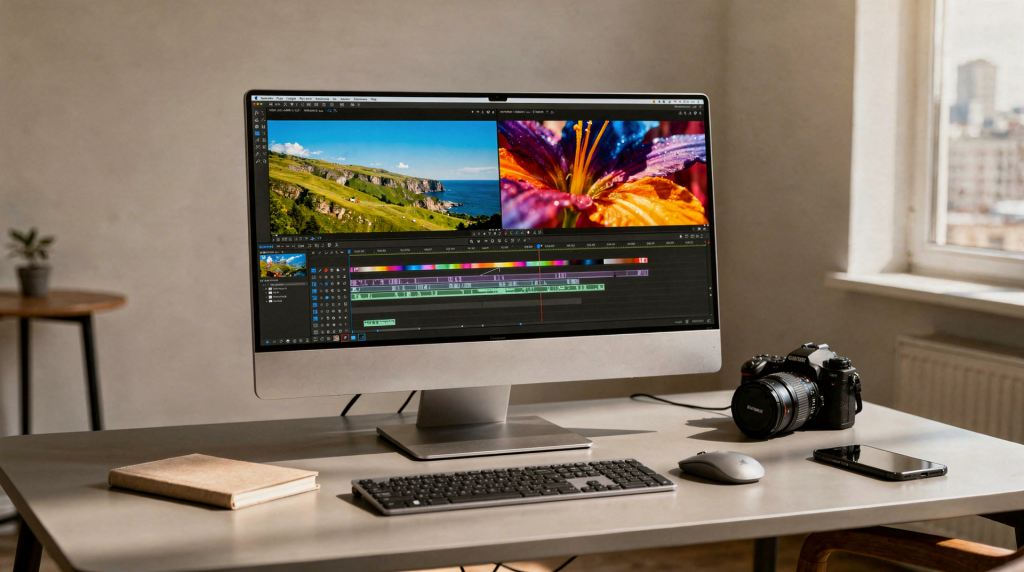
Когда вы открываете фотографию на своём мониторе, вы должны видеть именно те цвета, которые зафиксировала камера, а не их бледную тень или перенасыщенную версию. Для фотографа, видеомейкера или дизайнера экран — это не просто дисплей, а главный инструмент контроля. И если матрица, разрешение или калибровка выбраны неправильно, вся работа может пойти насмарку: пересвет на коже, «грязный» зелёный в тенях, несовпадение оттенка ткани при печати. Этот материал — не подборка моделей, а пошаговый разбор того, что действительно важно в мониторе для работы с цветом, без маркетинговой шелухи и с акцентом на нюансы, которые часто упускают даже опытные пользователи.
Почему цветопередача важнее частоты обновления?
В игровых сборках все гонятся за герцами: 144 Гц, 240 Гц, 360 Гц. В работе с контентом эти цифры вторичны. Я не раз видела, как коллеги-фотографы покупали скоростные игровые мониторы на VA-матрице и потом удивлялись, почему кожа моделей отдаёт зеленцой, а градиенты на небе рассыпаются на полосы. Всё просто: скорость отклика не компенсирует неточный цвет. Для фотографа и видеомейкера главное — точность, а не частота кадров.
Что на самом деле значит «хорошая цветопередача»?
Это способность монитора отображать цвета так, как они заданы в цветовом пространстве, и так, как их видит человеческий глаз в идеальных условиях. Ниже — ключевые параметры, из которых складывается честная картинка.
| Параметр | Что это | Почему важно |
|---|---|---|
| Цветовой охват | Процент цветового пространства, который монитор способен показать | Если охват 80% sRGB, вы не увидите 20% цветов, которые есть в файле. Клиент получит картинку, отличную от вашей |
| Точность (Delta E) | Отклонение цвета от эталона (чем меньше, тем лучше) | Delta E > 3 — цвет уже «грязный». Delta E < 2 — профессиональный стандарт, цвета честные |
| Глубина цвета | Количество отображаемых цветов (8 бит = 16,7 млн, 10 бит = 1,07 млрд) | 10-битные панели показывают плавные переходы в тенях и на небе, без «ступенек» (бандинга) |
| Равномерность подсветки | Стабильность яркости и цвета по всей площади экрана | Если центр светлее краев, вы неправильно оцените экспозицию фото или баланс света в видео |
Для профессиональной обработки фото минимально необходим 100% охват sRGB, а предпочтительнее 98–100% Adobe RGB или DCI-P3. Для видео, особенно в формате HDR, критичен охват DCI-P3 (например, 95% у LG 27UP850N-W).
Важно: sRGB — это стандарт для экранной работы (интернет, соцсети). Adobe RGB — для печати. DCI-P3 — для видео и HDR. Если вы делаете контент для YouTube, Instagram или TikTok, вам нужен 100% sRGB. Если печатаете фото — смотрите на Adobe RGB.
Матрица: IPS, VA или OLED? Что выбрать для цвета?
Тип матрицы определяет, насколько честным будет цвет. За годы тестов я убедилась: для работы с графикой компромиссов здесь быть не может.
IPS (In-Plane Switching) — золотой стандарт для работы с цветом
Почему IPS:
- Даёт честный цвет и равномерность по всей площади.
- Минимальное смещение цветов при взгляде под углом (важно, если вы сидите не идеально прямо).
- Типичная контрастность 700:1 – 1500:1, что достаточно для работы с фото и видео.
Ограничения:
- Черный цвет не идеально глубокий (может выглядеть как темно-серый в темной комнате).
- Возможна «IPS glow» (световое свечение в углах при просмотре черного на темном фоне).
Для фото, видео и дизайна выбирайте только IPS. Никаких изгибов экрана, никаких TN и VA для работы с цветом. Изогнутая панель искажает геометрию, а это критично при обработке архитектурных снимков или дизайн-макетов.
VA (Vertical Alignment) — для контраста, но не для цвета
- Контрастность 2500:1 – 5000:1, черный цвет глубокий.
- Но: цветовая точность хуже, смещение цветов при взгляде под углом, неравномерность подсветки.
- Не подходит для профессиональной работы с цветом.
OLED — будущее, но с нюансами
- Идеальный черный, бесконечная контрастность, пиксельная подсветка.
- Но: риск выгорания (burn-in) при длительной работе со статичными элементами (панели программ, интерфейсы), сложность калибровки, высокая цена.
- Для постоянной работы (8+ часов в день) с интерфейсами программ пока не рекомендуется как основной монитор.
TN (Thin Film Transistor) — вчерашний день
- Контрастность до 600:1, минимальная для работы с цветом.
- Цвета смещаются при взгляде под углом.
- Не подходит ни для фото, ни для видео.
Вывод: Для вашей задачи (фото, видео, повседневная работа) — только IPS. Никаких изгибов, никаких TN, никаких VA для цвета.
Диагональ и разрешение: 27 дюймов — оптимальный выбор
Почему 27 дюймов?
Оптимальная диагональ для работы с фото и графикой — 27–31 дюйм. 27 дюймов с разрешением WQHD (2560×1440) или QHD (2560×1440) дают достаточно пикселей, никакого масштабирования в Windows и macOS. Full HD (1920×1080) на 27 дюймах — вчерашний день: пиксели видны, текст «зернистый», нет глубины. Я перешла с 24-дюймового Full HD на 27-дюймовый QHD и почувствовала, насколько легче глазам при длительном монтаже: интерфейс программ не расползается, а рабочие пространства помещаются без бесконечной прокрутки.
Разрешение: что нужно вам?
| Разрешение | Диагональ | Для чего подходит |
|---|---|---|
| Full HD (1920×1080) | 24″ | Повседневная работа, но не для фото/видео |
| WQHD / QHD (2560×1440) | 27″ | Оптимально для фото, видео, дизайна — четкость, глубина, без масштабирования |
| 4K UHD (3840×2160) | 27–32″ | Для детальной работы с графикой, 8K-видео, но требует мощного ПК |
| 5K (5120×2880) | 27″ | Для профессионалов (например, Apple Studio Display), очень дорого |
Важно: Если у вас Mac, 27″ WQHD — идеальный баланс. Для 4K на Mac может потребоваться масштабирование, что иногда создает проблемы с интерфейсом программ.
Антибликовая поверхность — обязательна
Антиблик — чёткий результат без отражений и ложных полутонов. Глянцевые экраны (как у некоторых OLED) красивы, но в рабочей комнате с окном или лампой вы увидите отражения, которые искажают восприятие цвета. В моей студии окно слева, и когда я пробовала работать на глянцевом MacBook Pro без штор, даже лёгкий блик превращал тени в непредсказуемые оттенки. Матовый антибликовый монитор решает эту проблему полностью.
Цветовые пространства: sRGB, Adobe RGB, DCI-P3 — что и когда?
Цветовое пространство — это «язык», на котором монитор говорит с вашим файлом. Если монитор не поддерживает нужное пространство, цвета будут искажены.
sRGB (Standard Red Green Blue)
- Стандарт для интернета, соцсетей, веб-дизайна.
- Все браузеры, Instagram, YouTube, TikTok работают в sRGB.
- Минимум для профессионала: 100% sRGB.
- Фотографам и полиграфистам: выбирайте sRGB или эмуляцию sRGB — он совпадает с тем, что увидит клиент.
Adobe RGB
- Стандарт для печати.
- Охватывает больше цветов, особенно в зеленых и красных оттенках.
- Для печати фото нужен 98–100% Adobe RGB.
- Если вы не печатаете, это пространство вам не критично.
DCI-P3
- Стандарт для видео, HDR, кино.
- Охватывает больше цветов, особенно в красных и зеленых оттенках, чем sRGB.
- Для видео в HDR нужен 95%+ DCI-P3.
- LG 27UP850N-W, например, соответствует 95% DCI-P3.
Как выбрать?
| Ваша задача | Нужно пространство | Минимальный охват |
|---|---|---|
| Фото для соцсетей, веб | sRGB | 100% sRGB |
| Фото для печати | Adobe RGB | 98–100% Adobe RGB |
| Видео, HDR, кино | DCI-P3 | 95%+ DCI-P3 |
| Универсальный сетап | sRGB + DCI-P3 + Adobe RGB | 100% sRGB, 95%+ DCI-P3, 98%+ Adobe RGB |
Нюанс: Многие мониторы имеют режим аппаратной эмуляции цвета — возможность переключать sRGB/DCI-P3/AdobeRGB по задаче. Это критично, если вы работаете с разными форматами.
Точность цветопередачи: Delta E — ваш главный показатель
Delta E — это число, которое показывает, насколько цвет на мониторе отклоняется от эталона. Чем оно ниже, тем ближе картинка к тому, что задумал автор.
- Delta E < 2 — профессиональный стандарт, цвета честные.
- Delta E 2–3 — допустимо для полу-профи, но уже есть небольшие отклонения.
- Delta E > 3 — цвет «грязный», не подходит для работы с цветом.
Важно: Delta E измеряется в лабораторных условиях. В реальности на точность влияют калибровка, освещение комнаты, возраст монитора. Но если монитор заявляет Delta E < 2 — это хороший знак.
Как проверить Delta E на практике?
- Скачайте программу DisplayCAL (бесплатно) или используйте Adobe Color Checker.
- Запустите калибровку с базовым колориметром (например, X-Rite i1Display Pro или Datacolor SpyderX).
- Программа покажет реальный Delta E вашего монитора.
Для бюджета до 40 000 ₽: достаточно программной калибровки с базовым колориметром.
Для бюджета 60 000–120 000 ₽: нужна аппаратная калибровка, Delta E < 2.
Глубина цвета: 8 бит или 10 бит?
- 8 бит — 16,7 миллионов цветов (стандарт для большинства мониторов).
- 10 бит — 1,07 миллиарда цветов.
Почему 10 бит важнее?
- Плавные переходы в тенях и на небе (например, в облаках, в воде).
- Отсутствие бандинга (ступенек) в градиентах.
- Критично для видео в HDR, 8K-монтажа, детальной работы с графикой.
Для фото и видео предпочтительны 10-битные панели. Если вы работаете с 8K-видео или HDR, 10 бит — обязательное требование.
Как проверить, что монитор 10 бит?
- В характеристиках должно быть указано 10-bit или 1.07 млрд цветов.
- Многие мониторы заявляют 10 бит, но это 8 бит + FRC (Frame Rate Control), что не дает реальной 10-битной глубины.
- Для профессиональной работы лучше искать настоящие 10 бит (например, в мониторах EIZO, BenQ SW-серии).
Равномерность подсветки: почему центр не должен быть светлее краев
Равномерность подсветки — критически важна для точной оценки экспозиции и цветового баланса. Когда я только начинала снимать обзоры косметики, то не могла понять, почему на одних участках кадра тени выглядят нормально, а на других — провалены. Оказалось, старый монитор имел заметное падение яркости по краям, и я невольно компенсировала это при цветокоррекции, делая снимок темнее, чем нужно.
Что происходит, если подсветка неравномерная?
- Центр экрана светлее краев → вы неправильно оцените экспозицию фото (сделаете его темнее, чем нужно).
- Края экрана имеют другой оттенок (например, желтоватый) → вы неправильно настроите баланс света в видео.
- При печати фото цвет на краях будет отличаться от центра.
Как проверить равномерность?
- Запустите программу DisplayCAL или Monitor Test.
- Откройте тестовое изображение с градиентом от черного к белому.
- Визуально оцените, есть ли разница в яркости между центром и краями.
- Программа покажет точные данные по отклонению яркости (в %).
Для профессионалов: равномерность должна быть < 5% отклонения по яркости и цвету.
Яркость и контрастность: сколько нужно для работы?
Яркость
При длительной работе за ПК (особенно в темных помещениях) вполне достаточно яркости 150–200 кд/м². Если яркость выше (например, 300–400 кд/м²), возрастает нагрузка на глаза. Для работы в светлой комнате (офис, окно) может потребоваться 250–300 кд/м². Я обычно выставляю 180 кд/м² в вечернее время и 250 кд/м² днём — глаза устают меньше, а цветовая оценка остаётся точной.
Рекомендация: Для дома и студии выбирайте монитор с яркостью 250–300 кд/м², но с возможностью регулировки до 150–200 кд/м² для темной работы.
Контрастность
- До 600:1 — минимальная, характерная для TN-матриц, не подходит для работы с цветом.
- 700:1 – 1500:1 — типовая для IPS, достаточно для фото и видео.
- 2500:1 – 5000:1 — для VA, но VA не подходит для цвета.
Для фото и видео: контрастность 700:1 – 1500:1 (IPS) — оптимально.
Калибровка монитора: почему это нужно и как сделать
Калибровка — настройка монитора так, чтобы он показывал цвета точно, как эталон. Без неё даже дорогой профессиональный дисплей будет врать. Когда я впервые подключила колориметр SpyderX к своему Dell U2720Q, разница между заводскими настройками и откалиброванным профилем оказалась настолько очевидной, что я перестала доверять глазам без приборов.
Почему калибровка обязательна?
- Без калибровки цвета на мониторе не совпадают с цветами в файле.
- Клиент получит картинку, отличную от вашей.
- При печати фото цвет на бумаге будет отличаться от того, что вы видели на экране.
Как калибровать?
1. Программная калибровка (бюджет до 40 000 ₽)
- Используйте базовый колориметр (например, Datacolor SpyderX, X-Rite i1Display Studio).
- Скачайте DisplayCAL (бесплатно) или Adobe Color Checker.
- Запустите калибровку, программа покажет Delta E и предложит настройки.
- Достаточно для полу-профи и работы с фото для соцсетей.
2. Аппаратная калибровка (бюджет 60 000–120 000 ₽)
- Используйте профессиональный колориметр (например, X-Rite i1Display Pro, Datacolor SpyderX Pro).
- Мониторы с аппаратной эмуляцией цвета (например, BenQ SW271C, EIZO ColorEdge CS2740) позволяют калибровать цвет на уровне матрицы, а не через драйвер.
- Delta E < 2 — профессиональный стандарт.
- Необходимо для печати, HDR-видео, профессиональной работы с цветом.
Важно: Калибровку нужно делать раз в 3–6 месяцев, так как цвета монитора со временем «уходят».
Бюджетные и профессиональные модели: что выбрать?
Бюджет до 40 000 ₽
| Модель | Диагональ | Разрешение | Охват | Delta E | Примечание |
|---|---|---|---|---|---|
| Dell U2720Q | 27″ | 4K | 100% sRGB | < 3 | Хороший 4K, IPS, для фото и веб |
| ASUS ProArt PA278CV | 27″ | WQHD | 100% sRGB | < 3 | IPS, антиблик, для дизайнеров |
| ViewSonic VP2768a | 27″ | WQHD | 100% sRGB | < 3 | IPS, для фото и видео |
Ключевые требования: 100% sRGB, Delta E < 3, IPS-матрица, разрешение от QHD.
Бюджет 60 000–120 000 ₽
| Модель | Диагональ | Разрешение | Охват | Delta E | Примечание |
|---|---|---|---|---|---|
| BenQ SW271C | 27″ | 4K | 99% Adobe RGB | < 2 | Аппаратная калибровка, для печати |
| EIZO ColorEdge CS2740 | 27″ | 4K | 99% Adobe RGB | < 2 | Профессиональный, для печати и видео |
| NEC MultiSync PA271Q | 27″ | WQHD | 99% Adobe RGB | < 2 | Для полиграфии и профессионалов |
Ключевые требования: не менее 99% Adobe RGB, аппаратная калибровка, Delta E < 2.
Универсальный вариант (для фото, видео, повседневной работы)
| Модель | Диагональ | Разрешение | Охват | Delta E | Примечание |
|---|---|---|---|---|---|
| LG 27UP850N-W | 27″ | 4K | 95% DCI-P3, 100% sRGB | < 2 | Расширенный охват, для видео и HDR |
Ключевые требования: 95%+ DCI-P3, 100% sRGB, Delta E < 2, IPS, 4K.
Важно: Разница «на глаз» между профи и полу-профи моделями — минимальна. Если вы не печатаете фото и не работаете с HDR-видео, полу-профи модель (до 40 000 ₽) будет достаточна.
Типовые ошибки при выборе монитора для цвета
1. Выбор VA-матрицы для работы с цветом
Ошибка: VA дает глубокий черный, но цвета смещаются, неравномерность подсветки.
Решение: Только IPS для фото, видео, дизайна.
2. Покупка монитора с 80% sRGB
Ошибка: Вы не увидите 20% цветов, которые есть в файле.
Решение: Минимум 100% sRGB.
3. Игнорирование Delta E
Ошибка: Монитор заявляет «хороший цвет», но Delta E > 3.
Решение: Проверяйте Delta E < 2 для профи, < 3 для полу-профи.
4. Отсутствие калибровки
Ошибка: Цвета на экране не совпадают с файлом.
Решение: Калибруйте раз в 3–6 месяцев с колориметром.
5. Выбор Full HD на 27 дюймах
Ошибка: Пиксели видны, текст «зернистый», нет глубины.
Решение: Минимум WQHD (2560×1440) на 27″.
6. Покупка глянцевого экрана для работы в светлой комнате
Ошибка: Отражения искажают восприятие цвета.
Решение: Антибликовая поверхность обязательна.
7. Игнорирование равномерности подсветки
Ошибка: Центр светлее краев, вы неправильно оцените экспозицию.
Решение: Проверяйте равномерность < 5% отклонения.
Чек-лист: как выбрать монитор для фото, видео и работы
Перед покупкой проверьте каждый пункт:
- ✅ Матрица: Только IPS (никаких VA, TN, OLED для цвета).
- ✅ Размер: 27 дюймов (оптимально для работы).
- ✅ Разрешение: Минимум WQHD (2560×1440), лучше 4K для детальной работы.
- ✅ Охват: 100% sRGB (минимум), 95%+ DCI-P3 (для видео), 98%+ Adobe RGB (для печати).
- ✅ Delta E: < 2 (профи), < 3 (полу-профи).
- ✅ Глубина цвета: 10 бит (для видео, HDR, 8K).
- ✅ Равномерность подсветки: < 5% отклонения.
- ✅ Яркость: 250–300 кд/м² с регулировкой до 150–200 кд/м².
- ✅ Антиблик: Обязательна.
- ✅ Калибровка: Возможность аппаратной калибровки (для профи) или программной (для полу-профи).
- ✅ Режим эмуляции цвета: Переключение sRGB/DCI-P3/AdobeRGB по задаче.
Если вы не печатаете фото и не работаете с HDR-видео: полу-профи модель (до 40 000 ₽) с 100% sRGB, Delta E < 3, IPS, WQHD — достаточна.
FAQ: частые вопросы о мониторах для цвета
1. Можно ли использовать игровой монитор для работы с фото и видео?
Ответ: В большинстве случаев нет. Игровые мониторы часто имеют VA-матрицу, низкий охват sRGB (80–90%), Delta E > 3. Я тестировала несколько популярных игровых моделей — цветовой охват редко дотягивал до 90% sRGB, а Delta E зашкаливал за 4. Для работы с цветом нужен IPS, 100% sRGB, Delta E < 2.
2. Нужен ли 4K для фото и видео?
Ответ: Для фото и веб-дизайна — WQHD (2560×1440) достаточен. Для 8K-видео, HDR, детальной работы с графикой — 4K (3840×2160) лучше.
3. Что делать, если монитор не имеет аппаратной калибровки?
Ответ: Используйте программную калибровку с базовым колориметром (Datacolor SpyderX, X-Rite i1Display Studio). Это достаточно для полу-профи и работы с фото для соцсетей.
4. Как проверить, что монитор 10 бит, а не 8 бит + FRC?
Ответ: В характеристиках должно быть указано 10-bit или 1.07 млрд цветов. Для профессиональной работы лучше искать настоящие 10 бит (например, в EIZO, BenQ SW-серии).
5. Почему черный цвет на IPS-мониторе выглядит как темно-серый?
Ответ: Это IPS glow — особенность IPS-матриц. Контрастность IPS (700:1 – 1500:1) ниже, чем у VA (2500:1 – 5000:1), но VA не подходит для цвета.
6. Нужно ли калибровать монитор каждый день?
Ответ: Нет. Калибровка нужна раз в 3–6 месяцев, так как цвета со временем «уходят».
7. Какой монитор выбрать для стримов и работы с контентом?
Ответ: LG 27UP850N-W (27″, 4K, 95% DCI-P3, 100% sRGB, Delta E < 2) — универсальный вариант для фото, видео, стримов и повседневной работы. Я использую его для стримов: зрители видят картинку без искажений, даже когда показываю макияж крупным планом.
8. Можно ли использовать монитор с OLED для работы с цветом?
Ответ: Не рекомендуется для постоянной работы (8+ часов в день) с интерфейсами программ. Риск выгорания (burn-in), сложность калибровки, высокая цена.
Заключение: монитор — это не железо, это ваш инструмент
Выбор монитора с хорошей цветопередачей — это не покупка «железа», а инвестиция в ваш пользовательский опыт, репутацию и комфорт рабочего места. Если вы фотограф, видеомейкер или дизайнер, ошибка в выборе монитора может стоить вам клиентов.
Главное правило: для фото, видео и повседневной работы выбирайте IPS-матрицу, 100% sRGB, Delta E < 2, 27 дюймов с WQHD/4K и антибликом. Не переплачивайте за игровые герцы, не выбирайте VA для цвета, не игнорируйте калибровку.
Ваш сетап — это не просто стол с техникой. Это пространство, где вы творите, работаете и живете. И монитор — его центр. Выберите его правильно, и вы увидите мир (и свои работы) так, как они должны быть.
Для бюджета до 40 000 ₽: Dell U2720Q, ASUS ProArt PA278CV, ViewSonic VP2768a — достаточны для полу-профи.
Для бюджета 60 000–120 000 ₽: BenQ SW271C, EIZO ColorEdge CS2740, NEC MultiSync PA271Q — для профи с печатью и HDR.
Универсальный вариант: LG 27UP850N-W — для фото, видео, стримов и повседневной работы.
Выбирайте с умом, калибруйте регулярно, и ваши работы будут выглядеть так, как вы их создали.