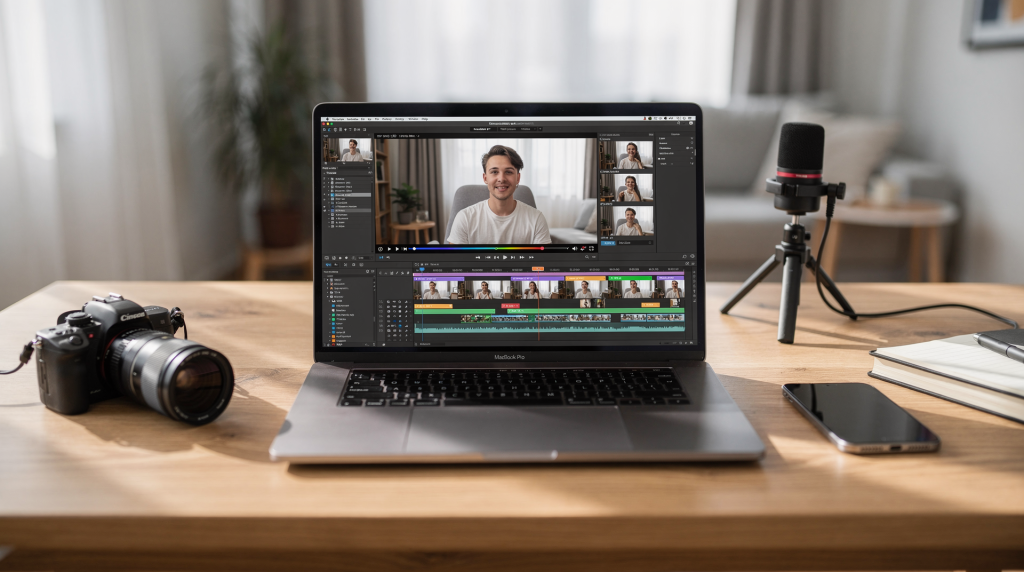
Выбор ноутбука для монтажа видео и ведения блога — это не охота за «максимально мощным железом», а поиск равновесия между производительностью, автономностью, качеством экрана и эргономикой. Когда я тестировала LED-свет и зеркала для макияжа, быстро стало понятно: без точной цветопередачи на экране вся работа с визуалом теряет смысл. То же самое с монтажом — если монитор не показывает реальные оттенки, видео на YouTube будет выглядеть тусклым или пересвеченным. Для комфортной работы в 4K, цветокоррекции и одновременной записи стрима нужны: процессор с минимум 6–8 ядрами (Ryzen 7 AI300 или Intel Ultra 7), видеокарта уровня RTX 4060 (или чипы Apple M4/M4 Max), 32 ГБ оперативной памяти, быстрый SSD от 1 ТБ и дисплей с охватом 100% sRGB/DCI-P3 диагональю от 16 дюймов.
Здесь я не просто перечислю характеристики, а разберу логику выбора под разные задачи блогера: от лёгких обзоров косметики до сложного монтажа геймплея с 8K-кадрами. Вы узнаете, какие ошибки губят проект, почему 16 ГБ памяти — это уже прошлый век, и как проверить охлаждение, чтобы ноутбук не превратился в утюг во время рендера.
Почему обычный офисный ноутбук не подойдет для блога
Тонкие ультрабуки для учёбы или офиса выглядят привлекательно: лёгкие, красивые, недорогие. Но именно здесь начинающие блогеры совершают фатальную ошибку — у таких моделей нет запаса мощности для видеомонтажа.
Когда я пробовала монтировать 4K-видео на слабом устройстве, картина была удручающей:
- Тормоза в реальном времени. Premiere Pro, DaVinci Resolve или CapCut не справляются с обработкой кадра. Вы двигаетесь по таймлайну, а видео либо «пластиковое», либо вообще не воспроизводится.
- Перегрев и троттлинг. Процессор и видеокарта нагревают корпус до 90–95°C и вынужденно снижают частоты, чтобы не сгореть. Рендеринг, который должен был занять 10 минут, растягивается на час.
- Низкая автономность. В режиме монтажа ультрабук на Intel Core i5 с 16 ГБ памяти держит заряд 1–2 часа, а не заявленные 8 — маркетинг здесь бессилен.
Для блога, где контент нужно снимать, редактировать и публиковать быстро, критична стабильность. Ноутбук работает как мини-студия: не теряет FPS при записи стрима, не вылетает при загрузке тяжёлых плагинов и сохраняет достоверную цветопередачу при цветокоррекции. Поэтому офисные модели и бюджетные ультрабуки даже не рассматриваются.
Ключевые характеристики: процессор, память и видеокарта
Три «кита» производительности, на которых держится весь сетап для монтажа. Каждый из них решает свою задачу, и экономия на одном из них сразу же отражается на рабочем процессе.
1. Процессор (CPU): сердце системы
Процессор отвечает за декодирование видео, работу с эффектами, экспортом и многозадачность. Именно от него зависит, как быстро применятся фильтры и как плавно будет идти предпросмотр.
| Уровень задачи | Минимальный процессор | Оптимальный процессор | Рекомендация |
|---|---|---|---|
| Лайт (1080p, простые обзоры) | Intel Core i5 (12-13 gen), Ryzen 5 | Intel Core i7 (13-14 gen), Ryzen 7 | Для старта сгодится, но быстро станет тесно |
| Средний (4K, много слоёв) | Intel Core i7 (13-14 gen) | Intel Core Ultra 7, Ryzen 7 AI300 | База для профессионала |
| Хай-энд (8K, RAW, стриминг) | Apple M3 Pro, Intel Core i9 | Apple M4 Max, Intel Core Ultra 9 | Для студийного качества и 8K |
Что важно знать:
- Количество ядер. Для комфортной работы в Premiere, DaVinci Resolve и других профессиональных пакетах необходимо минимум 6–8 физических ядер. Чем их больше, тем быстрее рендер и выше отзывчивость таймлайна.
- Поколение. В 2026 году актуальны процессоры Intel Ultra 7/9 (серия 200) и AMD Ryzen 7 AI300. Они оснащены встроенными нейродвижками (NPU), которые ощутимо ускоряют AI-эффекты — автозум, шумоподавление, интеллектуальное заполнение кадра.
- Apple Silicon. Чипы M4 и M4 Max в MacBook Pro показывают феноменальную эффективность. При тестировании в DaVinci Resolve 7 они рендерят пятиминутное видео за те же пять минут, потребляя заметно меньше энергии, чем топовые Windows-ноутбуки. Для MacBook это особенно важно, потому что тишина и холодный корпус — часть пользовательского опыта.
2. Оперативная память (RAM): где живут слои
Оперативная память — это «рабочий стол» вашего компьютера. Если видео, эффекты и программы не помещаются в RAM, система начинает использовать SSD, который в 10–50 раз медленнее, и всё начинает тормозить. Я часто сталкивалась с этим при одновременном запуске OBS и Photoshop — на 16 ГБ память заканчивается моментально.
- 16 ГБ. Минимальный порог. Работает только для монтажа 1080p без сложных эффектов. Откройте браузер с 20 вкладками и Premiere — память заполнится, и система начнёт «задыхаться».
- 32 ГБ. Оптимальная точка для 4K-редакции. Позволяет работать с несколькими слоями, эффектами в реальном времени и держать открытыми несколько программ (например, OBS для стрима и Photoshop для графики). Это тот минимум, с которого я рекомендую начинать любой серьёзный блог.
- 64 ГБ+. Резерв для работы с RAW-форматами, 8K-видео и ресурсоёмкими плагинами. Если бюджет позволяет, лучше сразу взять 64 ГБ, так как в большинстве современных ноутбуков память распаяна и не подлежит замене.
Важный нюанс: В ноутбуках Apple (MacBook) память объединена с процессором (Unified Memory). Это работает быстрее, чем в Windows, но объём нужно выбирать сразу, потому что апгрейд невозможен. Скупой платит дважды — и в случае с MacBook это буквально.
3. Видеокарта (GPU): рендер и эффекты
Видеокарта ускоряет обработку графики, работу с 3D-эффектами, шумоподавлением и экспортом. Без дискретного GPU даже мощный процессор будет захлёбываться на сложных проектах.
- Минимум для Windows: RTX 4060. Это «золотой стандарт» 2026 года для монтажа: быстрый рендер эффектов и стабильная работа в 4K. Если смотрите на что-то слабее, сразу закладывайте время на ожидание.
- RTX 3060. Ещё встречается в старых моделях, но для 2026 года это уже нижняя граница. Лучше искать новее — прирост производительности существенный.
- Apple M4/M4 Max. В MacBook видеокарта интегрирована в чип. Версия M4 Max обладает рекордной производительностью для рендера 4K и 8K, а также поддерживает до четырёх внешних мониторов — важно для тех, кто работает с большим количеством окон.
- Профессиональные драйверы. В некоторых моделях (например, ASUS ProArt) используются карты с оптимизированными драйверами для стабильности в DaVinci Resolve, но для блога обычная RTX 4060/4070/4080 чаще выгоднее по цене и не уступает в реальных задачах.
Ошибка новичка: Покупать ноутбук с мощным процессором, но слабой видеокартой (например, только встроенной графикой). Для монтажа видео GPU критичен, особенно при использовании эффектов в реальном времени. Экономия здесь оборачивается невозможностью нормально работать с 4K-исходниками.
Накопитель и экран: скорость и цвет
Характеристики, которые часто игнорируют, но без них работа превращается в мучение. Быстрый накопитель и правильный экран — это не прихоть, а инструменты, напрямую влияющие на результат.
SSD: скорость загрузки проектов
Видеофайлы огромны. Жесткий диск (HDD) в современном ноутбуке — анахронизм, который убьёт вашу скорость. Даже для хранения архивов он слишком медленный.
- Тип: Обязательно NVMe SSD (стандарт M.2). Они передают данные в несколько раз быстрее обычных SATA SSD. Разница заметна сразу при копировании проекта.
- Объем:
- 512 ГБ. Минимум для старта. Хватит на систему и пару проектов, но видеофайлы придётся хранить на внешнем диске.
- 1 ТБ. Стандарт для 4K. Позволяет спокойно держать несколько активных проектов и кэш программ.
- 2 ТБ+. Для работы с RAW и 8K. Если ноутбук не поддерживает апгрейд, лучше сразу брать 2 ТБ — это сэкономит нервы и место на внешних дисках.
Практический совет: Если в ноутбуке мало места, проверьте наличие второго слота M.2. Это позволит дёшево расширить память позже. В MacBook слоты часто отсутствуют, поэтому объём нужно выбирать сразу и без компромиссов.
Экран: где вы видите результат
Для блогера экран — это главный инструмент оценки качества. Если цвет на экране неверный, видео на YouTube будет выглядеть тусклым или пересвеченным. Я на собственном опыте убедилась: когда перешла на дисплей с охватом DCI-P3, цветокоррекция стала предсказуемой, а оттенки кожи перестали «плыть».
| Параметр | Минимум | Оптимально | Почему важно |
|---|---|---|---|
| Размер | 14 дюймов | 16–17 дюймов | Больше таймлайн, меньше утомление глаз |
| Цветовой охват | 60% sRGB | 100% sRGB / DCI-P3 | Точная цветокоррекция, отсутствие «грязных» цветов |
| Яркость | 250 нит | 400–600 нит | Работа при дневном свете, видимость деталей в светлых сценах |
| Материал | IPS | OLED / Mini-LED | Идеальный чёрный, высокая контрастность (OLED) |
| Частота | 60 Гц | 120 Гц | Плавность при просмотре видео и работе с интерфейсом |
OLED и Mini-LED: В 2026 году многие топовые модели (ASUS Zenbook Pro 15 OLED, MacBook Pro) используют OLED или Mini-LED. Они дают идеальный чёрный цвет и высокую контрастность, что критично для оценки глубины теней в видео. Однако OLED может иметь риск выгорания при долгой работе с фиксированным интерфейсом (например, меню программы), поэтому для профессиональной работы иногда выбирают Mini-LED или качественные IPS с высокой яркостью. Я предпочитаю Mini-LED за баланс контрастности и надёжности.
Размер: Для монтажа 16 дюймов — комфортный минимум. На 14 дюймах таймлайн Premiere Pro или DaVinci будет слишком узким, придётся постоянно скроллить. Если вы часто работаете в дороге, 14–15 дюймов допустимы, но для стационарной работы лучше 16 и выше.
Автономность и охлаждение: работа без розетки
Блогер часто работает не в офисе: в кафе, в парке, в путешествии. Ноутбук должен держать заряд и не шуметь, чтобы не мешать записи и не отвлекать окружающих.
Автономность
- Минимум: 8 часов в режиме лёгкой работы (написание текста, просмотр видео).
- В режиме монтажа: Даже топовые MacBook Pro (M4 Max) в Premiere Pro держат около 5 часов на полной зарядке. Windows-ноутбуки с мощными GPU (RTX 4060) часто выдают 2–3 часа в режиме рендера. Это надо учитывать, если планируете монтировать «на ходу».
- Оптимизация: Выбирайте модели с оптимизацией батареи (например, MacBook или ноутбуки с процессорами Intel Core Ultra). Они умеют отключать ненужные компоненты при работе от батареи, продлевая время работы.
Важно: Если планируете монтировать вне дома, всегда держите зарядку под рукой. Рендеринг 4K-видео от батареи — это быстрый разряд и дополнительный нагрев, который может снизить производительность.
Охлаждение: чтобы не сгорел во время рендера
Мощный ноутбук без хорошего охлаждения — пустая трата денег. Процессор и видеокарта будут нагреваться, снижать частоты (троттлинг) и при этом шуметь. Я проверяла это на нескольких моделях: если через 5 минут рендера вентиляторы воют, а корпус обжигает — о комфортной работе можно забыть.
Как проверить охлаждение перед покупкой:
- Читайте тесты. На сайтах вроде DTF и на YouTube-каналах есть тесты под нагрузкой. Смотрите на температуру CPU/GPU в режиме рендера.
- Система вентиляторов. В идеале — 2–3 вентилятора с большими радиаторами и тепловыми трубками. Чем больше площадь рассеивания, тем тише работа.
- Материал корпуса. Металл (алюминий) лучше проводит тепло, чем пластик, но может быть горячим на ощупь. Это нормально, если не мешает работе.
- Тесты в DaVinci/Premiere. Если ноутбук рендерит 5 минут видео за 5 минут без падения FPS — охлаждение отличное. Любое снижение частоты говорит о проблемах.
Типовая ошибка: Покупка игрового ноутбука с «вентиляторами как в реакторе». Они мощные, но шумные и тяжёлые. Для блога часто важнее баланс: тихий, но производительный (например, MacBook Pro или Lenovo Legion Pro 7i с умной системой охлаждения).
Выбор платформы: Windows vs Apple
Это главный вопрос, который встаёт перед блогером. Я работала на обеих платформах, и у каждой есть свои сильные стороны.
Apple MacBook Pro (M4, M4 Max)
Плюсы:
- Эталонный экран: Liquid Retina XDR с частотой 120 Гц, идеальный для цветокоррекции. Я не раз проверяла: оттенки кожи и текстуры на этом дисплее выглядят максимально натурально.
- Автономность: Лучшая в классе (до 18 часов в простых задачах, 5+ часов в монтаже). Можно спокойно работать весь день без розетки.
- Стабильность: macOS не вылетает, не требует настройки драйверов, работает плавно. Это экономит кучу времени и нервов.
- Эффективность: Чипы M4 Max рендерят 4K/8K быстрее многих Windows-ноутбуков при меньшем энергопотреблении и почти без шума.
Минусы:
- Цена: Флагманы стоят от 200 000 руб. и выше.
- Невозможность апгрейда: Ничего нельзя заменить или добавить (RAM, SSD). Выбирать конфигурацию нужно один раз и на годы вперёд.
- Софт: Некоторые плагины для OBS или специфические программы для Windows могут не работать — требуется эмуляция или поиск альтернатив. Это стоит проверить заранее.
Для кого: Для тех, кто делает обзоры красоты, lifestyle, стримы с высокой картинкой и ценит тишину и автономность. Если приоритет — безупречный визуал и мобильность, MacBook Pro практически вне конкуренции.
Windows (Intel/AMD + RTX)
Плюсы:
- Гибкость: Можно выбрать любой объём памяти, SSD, апгрейд. Не нужно переплачивать за ненужные компоненты.
- Цена: От 60 000 до 200 000 руб. в зависимости от характеристик — можно подобрать конфигурацию под любой бюджет.
- Софт: Полная поддержка всех программ для стриминга (OBS), плагинов, игр. Никаких ограничений.
- Мощность: Топовые модели (Lenovo Legion Pro 7i, ASUS ProArt) дают максимум FPS и тянут монтаж 8K без компромиссов.
Минусы:
- Автономность: Обычно ниже, чем у MacBook (2–4 часа в монтаже). Придётся чаще искать розетку.
- Шум: Игровые модели могут шуметь при рендеринге. Для стримов в тишине это критично.
- Настройка: Нужно следить за драйверами, обновлениями, настройкой питания. Иногда требует времени и внимания.
Для кого: Для геймеров, стримеров, тех, кто работает с 8K, RAW, использует специфический софт и хочет сэкономить на апгрейде. Также подойдёт тем, кто привык к экосистеме Windows и не хочет менять привычки.
Сравнение по ключевым параметрам:
| Параметр | MacBook Pro (M4 Max) | Windows (RTX 4060/4080) |
|---|---|---|
| Рендер 4K | Очень быстро, тихо | Быстро, но шумнее |
| Автономность | 18 ч (легко), 5 ч (монтаж) | 8 ч (легко), 2–3 ч (монтаж) |
| Экран | XDR, 120 Гц, OLED/Mini-LED | OLED/IPS, 120–165 Гц |
| Цена | Высокая (200к+) | Средняя/Высокая (80к–200к) |
| Апгрейд | Нет | Часто возможен (RAM, SSD) |
| Софт | macOS (ограничения) | Windows (полная свобода) |
Топ моделей для разных задач (2026)
На основе тестов и реального опыта — вот конкретные модели, которые закрывают разные сценарии работы блогера.
1. Флагман для профессионального монтажа (4K/8K, стримы)
Apple MacBook Pro 14″ (M4 Max)
- Характеристики: Чип M4 Max, 120 Гц Liquid Retina XDR, до 128 ГБ Unified Memory.
- Почему: Рекордная производительность, лучший экран, тишина. Идеален для монтажа до 4K и работы с 8K. Никаких компромиссов по качеству картинки.
- Цена: Высокая (от 200 000 руб.).
2. Универсал для гейминга и контента (Windows)
Lenovo Legion Pro 7i Gen 10
- Характеристики: Intel Core Ultra 9, RTX 4080/4090, 16–32 ГБ RAM, 1 ТБ SSD.
- Почему: Максимум FPS и монтаж. Мощная система охлаждения, подходит для стриминга и игр с высоким качеством графики. Отличный выбор для тех, кто совмещает гейминг и создание контента.
- Цена: Высокая, но оправдана мощностью.
3. OLED для контента и фото (Windows)
ASUS Zenbook Pro 15 OLED (2025)
- Характеристики: Intel Core Ultra 7, RTX 4060/4070, OLED-экран 100% DCI-P3.
- Почему: Идеальный OLED-экран для точной цветопередачи. Универсал для контента и фото. Я часто рекомендую эту модель тем, кто работает с визуалом и не хочет переплачивать за избыточную мощность.
- Цена: Средняя/Высокая.
4. Тихий монтаж до 4K (Lifestyle)
Apple MacBook Air (M4, 15″)
- Характеристики: Чип M4, 15″ экран, 16–32 ГБ RAM.
- Почему: Тихий (нет вентиляторов), лёгкий, автономный. Подходит для монтажа до 4K без сложной цветокоррекции. Идеален для лёгких обзоров и съёмок в дороге.
- Цена: Средняя.
5. Бюджетный вариант для старта (1080p)
Acer Pire 7 (или аналоги на Ryzen 7 / Intel i7 с RTX 3060/4050)
- Характеристики: Ryzen 7 / i7, RTX 4050/4060, 16–32 ГБ RAM.
- Почему: Доступная цена, достаточная мощность для 1080p и простого 4K. Хорошая отправная точка, если бюджет ограничен.
- Цена: Низкая/Средняя.
Типовые ошибки и важные нюансы
Ошибки, которые я видела у многих начинающих блогеров. Одни стоят потерянных часов, другие — испорченного контента.
Ошибка 1: «Мне хватит 16 ГБ памяти»
Вы начинаете с 1080p, но через полгода переходите на 4K. В 4K 16 ГБ памяти не хватает даже для базового просмотра. Система начинает использовать SSD, и всё тормозит. Проверено на личном опыте: лучше сразу взять 32 ГБ и забыть о проблеме.
Решение: Сразу брать 32 ГБ. Это инвестиция в будущее, которая сэкономит часы на рендеринге и нервы.
Ошибка 2: Игнорирование цветового охвата
Купить ноутбук с экраном 60% sRGB. Видео на YouTube будет выглядеть тусклым, цвета «грязными». Я как-то раз корректировала оттенок помады на таком дисплее — на внешнем мониторе результат был удручающим.
Решение: Проверять в характеристиках 100% sRGB или DCI-P3. Если экран OLED/Mini-LED — это ещё лучше, но и хороший IPS с полным охватом справится.
Ошибка 3: Покупка игрового ноутбука без проверки охлаждения
Игровые ноутбуки (например, старые ASUS ROG) могут быть мощными, но шумными и тяжёлыми. Если вы стримите в кафе, шум вентиляторов будет мешать не только вам, но и окружающим.
Решение: Смотреть тесты на YouTube. Если в режиме рендера ноутбук шумит как вертолёт — это не для блогера. Лучше выбрать модели с умным охлаждением (Lenovo Legion, ASUS Zenbook).
Ошибка 4: Неучёт портов
Вам нужно подключить внешнюю камеру, микрофон, монитор, карту памяти. Если в ноутбуке только 2 порта USB-C, придётся носить с собой хаб, который может глючить и терять скорость передачи данных.
Решение: Проверить наличие HDMI, USB-A, SD-слота (для карт камеры). В MacBook Pro 14/16 есть SD-слот и HDMI — это удобно. В Windows-ноутбуках (например, Lenovo Legion) тоже часто есть полный набор портов.
Ошибка 5: Вес и мобильность
Ноутбук весом 2.5–3 кг (как некоторые игровые модели) — это тяжело носить каждый день. Для блогера, который часто в движении, важен вес. Я сама отказалась от тяжёлых станций, потому что мобильность даёт больше свободы для съёмок.
Решение: Для мобильности брать модели до 2 кг (MacBook Air, Zenbook). Для стационарной работы — тяжелее, но мощнее. Компромисс зависит от стиля жизни.
Чек-лист: как выбрать ноутбук за 5 минут
Перед покупкой пройдите этот чек-лист. Если по пункту «Нет» — не берите.
- Процессор: Есть ли минимум 6–8 ядер (Ryzen 7 / Intel Ultra 7)? [Да/Нет]
- Видеокарта: Есть ли RTX 4060 (или M4/M4 Max)? [Да/Нет]
- Память: Есть ли 32 ГБ RAM (или возможность апгрейда до 32)? [Да/Нет]
- SSD: Есть ли NVMe SSD от 1 ТБ? [Да/Нет]
- Экран: Цветовой охват 100% sRGB/DCI-P3? Размер от 16″? [Да/Нет]
- Порты: Есть ли HDMI, USB-A, SD-слот (или хаб в комплекте)? [Да/Нет]
- Охлаждение: В тестах на YouTube ноутбук не троттлит (не снижает частоты) в рендеринге? [Да/Нет]
- Автономность: Держит ли заряд 8+ часов в простых задачах? [Да/Нет]
Если все пункты «Да» — это отличный выбор для блога.
FAQ: частые вопросы блогеров
Сколько стоит хороший ноутбук для монтажа в 2026 году?
- Бюджетный (1080p): 60 000 – 80 000 руб. (RTX 4050/4060, 16–32 ГБ).
- Оптимальный (4K): 100 000 – 150 000 руб. (RTX 4060/4070, 32 ГБ, 1 ТБ SSD).
- Флагман (4K/8K, стримы): 200 000+ руб. (MacBook Pro M4 Max, Lenovo Legion Pro 7i).
Для старта блога часто хватает оптимального варианта, но если вы планируете 8K и сложные эффекты — лучше сразу смотреть на флагман.
Можно ли монтировать 4K на 16 ГБ памяти?
Технически можно, но не комфортно. Система будет постоянно использовать SSD, что приведёт к тормозам. Для 4K минимум — 32 ГБ. Если бюджет ограничен, можно взять 16 ГБ, но убедиться, что память можно заменить на 32 ГБ позже (в Windows-ноутбуках часто возможно, в MacBook — нет).
Какой ноутбук лучше для стриминга: MacBook или Windows?
Для стриминга Windows часто удобнее, так как OBS Studio и большинство плагинов работают нативно. MacBook Pro (M4 Max) тоже отлично стримит, но требует настройки эмуляции для некоторых плагинов. Если вы геймер — Windows. Если lifestyle/обзоры — MacBook.
Нужно ли покупать внешний SSD для видеофайлов?
Да. Даже с 2 ТБ в ноутбуке, видеофайлы (особенно RAW и 8K) занимают много места. Внешний SSD (например, Samsung T7) — это стандарт для блогера. Он быстрее и надёжнее, чем встроенный HDD, и позволяет хранить архивы. Я всегда держу пару таких дисков под рукой.
Как проверить, не перегревается ли ноутбук?
Смотрите тесты на YouTube (каналы вроде Макарий Про, DTF). В тесте под нагрузкой (рендеринг 4K) температура CPU/GPU не должна превышать 85–90°C. Если выше — троттлинг, и ноутбук будет тормозить. Также можно проверить в магазине: запустить тяжёлую игру или рендер и послушать шум вентиляторов.
Что делать, если в ноутбуке мало портов?
Купить USB-C хаб (доплатку). Это компактное устройство с HDMI, USB-A, SD-слотом. Важно: хаб должен поддерживать быструю передачу данных (USB 3.2/4.0), чтобы не терять скорость при загрузке видео. MacBook Pro 14/16 имеет полный набор портов, но для Windows-ноутбуков хаб часто необходим.
Вывод
Выбор ноутбука для монтажа и блога — это баланс между мощью, автономностью и экраном. В 2026 году «золотым стандартом» является конфигурация: процессор Ryzen 7 AI300 / Intel Ultra 7, видеокарта RTX 4060, 32 ГБ памяти, SSD 1 ТБ и экран 100% DCI-P3 от 16 дюймов.
Если вы цените тишину, автономность и идеальный экран — выбирайте MacBook Pro (M4 Max). Если вам нужна максимальная мощность для 8K, стриминга и игр, а также возможность апгрейда — Windows-ноутбук (Lenovo Legion Pro 7i, ASUS Zenbook Pro).
Не гонитесь за дешевизной: 16 ГБ памяти и слабый экран — это тупик. Инвестируйте в 32 ГБ памяти и качественный экран, и ваш блог будет выглядеть профессионально, а работа — быстрой и комфортной.