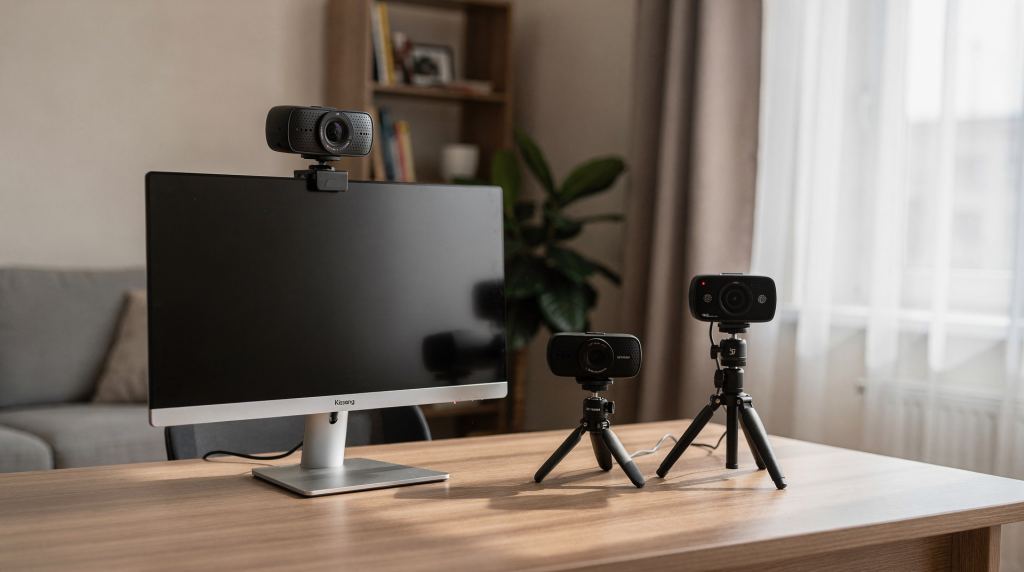
Когда я начинала подбирать камеру для съёмки обзоров косметики, быстро стало понятно: встроенная вебка ноутбука не вытягивает. Чтобы лицо на стриме или в Zoom выглядело чётко, а кожа передавалась без цифрового шума, нужна внешняя камера с правильным набором параметров. Для эфиров и стримов это минимум Full HD 1080p при 60 кадрах в секунду с автофокусом и приличной работой в условиях слабого освещения. Для рабочих созвонов и учёбы достаточно 720p или 1080p на 30 к/с со встроенным микрофоном и широким углом обзора.
Веб-камера — это ваше лицо в цифровом мире, и от того, как оно выглядит, зависит восприятие вашего профессионализма и комфорта. В этом гайде я разберу все технические нюансы — от разрешения до эргономики — чтобы вы могли выбрать устройство, которое идеально впишется в ваш сетап и закроет все задачи: от простых звонков до профессиональной записи видео.
Почему встроенная камера ноутбука — это не вариант для серьезных задач
Я много раз наблюдала, как встроенная камера ноутбука портила впечатление на важных созвонах. Даже в премиум-моделях сенсор и оптика ограничены толщиной крышки, поэтому разрешение редко превышает 720p, динамический диапазон слабый, а фокус фиксированный. Если вы отклонитесь от экрана или решите показать продукт в руках, картинка сразу потеряет резкость. При смешанном свете, который почти всегда бывает дома (солнце из окна плюс лампа), встроенная камера зачастую «сжигает» лицо или делает тени чёрными — детали пропадают.
Ключевые недостатки встроенных решений:
- Отсутствие автофокуса: вы не можете резко сфокусироваться на предмете, который держите в руках (баночка с кремом, новая мышка или что угодно).
- Слабая работа со светом: низкая чувствительность сенсора даёт «зернистость» (шум) в темноте и не справляется с перепадами яркости.
- Фиксированный угол: изменить ракурс можно только перемещая весь ноутбук, что нарушает эргономику стола.
- Микрофон: встроенные микрофоны часто «собирают» шум клавиатуры и вентилятора, а не ваш голос.
Для домашних эфиров, где важна визуальная продуманность сетапа, и для записи видео, где качество картинки — это лицо бренда, внешняя камера обязательна. Она позволяет управлять фокусом, светом и углом съёмки, создавая профессиональный образ даже в домашней обстановке.
Технические характеристики: на что смотреть в первую очередь
Выбор веб-камеры начинается с понимания ключевых параметров. Не все цифры в спецификациях одинаково важны. Давайте разберём их по порядку, от самых критичных к второстепенным.
1. Разрешение (Resolution)
Разрешение определяет количество пикселей в изображении. Чем больше пикселей, тем детальнее картинка. В своих тестах я всегда сравниваю разрешение не в вакууме, а на реальном мониторе 24–27 дюймов. Разница между 720p и 1080p видна сразу: текст на одежде, текстура кожи, детали фона.
- HD (720p / 1280×720): базовый уровень. Достаточно для повседневных видеозвонков, уроков и неформального общения. Если вы сидите преимущественно перед монитором и не двигаетесь активно, 30 кадров в секунду в этом разрешении будут комфортны.
- Full HD (1080p / 1920×1080): оптимальный стандарт для работы из дома, встреч с партнёрами и записи контента. На встречах с партнёрами качество картинки играет не последнюю роль, и разрешение не ниже 1080p здесь — обязательное требование.
- 4K (2160p / 3840×2160): премиум-уровень. Качество будет выше даже при просмотре на Full HD мониторе: переходы от тёмных к светлым участкам выглядят естественнее, детали кожи и текстур предметов передаются идеально. Для стриминга и профессиональной записи видео 4K — это золотой стандарт, но он требует мощного компьютера для обработки.
Практический совет: если бюджет ограничен, выбирайте 1080p. Разница между 720p и 1080p на экране монитора 24–27 дюймов заметна сразу, а разница между 1080p и 4K требует монитора 4K и мощной системы для стриминга. Лучше взять 1080p с хорошей оптикой, чем 4K с посредственным сенсором.
2. Частота кадров (Frame Rate, FPS)
Частота кадров отвечает за «живость» движения. Это критически важный параметр для эфиров и стримов. Для макияжных обзоров, где я двигаю руками, 60 к/с критичны — иначе движения смазываются. Для обычного созвона 30 к/с вполне комфортно.
- 30 к/с (FPS): стандарт для видеозвонков и записи обучающих видео. Если вы сидите перед монитором и мало двигаетесь, 30 кадров в секунду достаточно.
- 60 к/с (FPS): необходим для активных движений, стримов игр, демонстрации продуктов в динамике. Если вы активно двигаетесь (например, показываете макияж в движении или играете), присмотритесь к 60 кадрам в секунду. Это убирает «смаз» и делает картинку плавной.
Важно: многие камеры заявляют 1080p при 60 FPS, но в реальности выдают это только при 720p. Всегда проверяйте в отзывах, какое разрешение реально поддерживается на высокой частоте кадров. Это частая маркетинговая уловка.
3. Автофокус (Autofocus)
Фиксированный фокус — это прошлый век. Если вы отодвинетесь от камеры или поднесёте предмет ближе, картинка станет нечёткой. Без автофокуса я не представляю съёмку обзоров: когда подносишь баночку к лицу, фиксированный фокус даёт мыло.
- Автофокус: камера автоматически перестраивает фокус, когда вы двигаетесь. Это критично для съёмки обзоров, где вы то смотрите в камеру, то показываете предмет в руках.
- Ручной фокус: есть в некоторых профессиональных моделях, позволяет точно настроить глубину резкости, но требует времени на настройку.
Для домашних эфиров и созвонов автофокус — обязательный параметр. Он избавит вас от необходимости постоянно поправлять камеру. Идеально, если автофокус быстрый и не «дышит» постоянно, перестраиваясь без нужды.
4. Угол обзора (Field of View, FOV)
Угол обзора определяет, сколько пространства попадает в кадр. Если вы снимаете сетап целиком или стримите с семьёй, угол 90° и выше обязателен. Я часто использую камеры с возможностью программного сужения угла — это удобно: для интимных созвонов ставлю 80°, для демонстрации рабочего стола — 110°.
- 70–80°: узкий угол. Идеален для интимных созвонов, когда вы сидите в одиночестве и нужно сфокусироваться только на лице.
- 90–110°: широкий угол. Необходим, если вы собираетесь перед камерой всей семьёй, снимаете сетап стола, демонстрируете комнату или играете в игры, где нужно видеть больше пространства.
- Корректировка угла: некоторые модели (например, Logitech) позволяют менять угол обзора программно, что удобно для разных задач.
Если вы работаете из дома и часто снимаете контент, выбирайте модель с углом не менее 90°.
5. Чувствительность к свету и работа в темноте
Домашнее освещение редко бывает идеальным. Часто это смешанный свет: лампа на столе, окно сзади и тусклый свет в комнате. В моей практике тестирования LED-освещения для макияжа я заметила: даже камера с хорошей светочувствительностью не спасёт, если свет падает сзади. Внешняя подсветка — это 70% успеха. Но большой сенсор даёт меньше шума в тенях, и это важно, когда вы не можете полностью контролировать освещение.
- Сенсор: камеры с большими сенсорами (например, 1/2.8″ или 1/3″) лучше собирают свет и меньше «зернят» в темноте.
- Технологии: обратите внимание на наличие функций Light Correction или Auto Light Adjustment, которые автоматически балансируют яркость.
- Ночной режим: некоторые камеры имеют специальный режим для съёмки в почти полной темноте, но он часто снижает разрешение.
Для записи видео и эфиров не надейтесь на встроенные функции камеры. Лучшее решение — внешнее освещение (LED-панель, кольцевая лампа), которое даст равномерный свет на лицо и предмет. Камера с хорошей чувствительностью лишь дополнит этот эффект.
Сценарии использования: какая камера нужна именно вам?
Выбор камеры должен зависеть от того, что вы будете делать. Универсальных решений нет: камера для стриминга игр и камера для созвонов с бухгалтером — это разные устройства с разными приоритетами.
Сценарий 1: Рабочие созвоны и онлайн-обучение (Semi-commercial)
Цель: чёткое лицо, отсутствие шума, надёжность, простота подключения.
Приоритеты:
- Разрешение: 1080p (Full HD).
- Частота кадров: 30 к/с (достаточно для спокойного общения).
- Микрофон: встроенный (желательно с шумоподавлением), чтобы не покупать отдельный микрофон для простых звонков.
- Угол обзора: 80–90° (чтобы видеть лицо и немного стола).
- Фокус: автофокус (чтобы не терять чёткость при движении).
Типовые ошибки:
- Покупка камеры 720p для важных встреч с партнёрами (качество играет не последнюю роль).
- Выбор модели без автофокуса, если вы часто отклоняетесь от экрана.
Пример: для таких задач отлично подойдут проверенные бренды с базовым функционалом, например, Logitech C270 (бюджетный сегмент) или Logitech C920/C922 (более высокое качество). Я часто советую именно их для домашних офисов.
Сценарий 2: Домашние эфиры, стримы и запись видео (Creator)
Цель: профессиональное качество, плавность движения, возможность демонстрации предметов, работа с низким светом.
Приоритеты:
- Разрешение: 4K или 1080p при 60 FPS.
- Частота кадров: 60 к/с (для активных движений и игр).
- Фокус: автофокус с быстрой реакцией (чтобы не терять фокус при смене планов).
- Угол обзора: 90°+ (для демонстрации сетапа или семьи).
- Поддержка штатива: резьба под штатив (1/4″) обязательна для гибкой установки.
- Свет: наличие функций коррекции света, но с обязательным использованием внешней подсветки.
Типовые ошибки:
- Покупка 4K камеры без мощного ПК (обработка 4K требует ресурсов, иначе стрим будет с лагами).
- Игнорирование угла обзора: узкий угол не позволит показать весь рабочий стол.
Пример: модели уровня Logitech Brio 4K, Razer Kiyo Pro Ultra или Elgato Facecam Pro. Они ориентированы на 4K с частотой не менее 30 к/с и широким углом обзора. Когда я настраиваю стрим для записи обзоров, приоритеты смещаются именно в эту сторону.
Сценарий 3: Гейминг и активные демонстрации
Цель: плавность, отсутствие смаза, чёткость в движении.
Приоритеты:
- Частота кадров: 60 к/с — критично для гейминга и активных движений.
- Разрешение: 1080p (часто 4K при 60 FPS недоступно на бюджетных моделях, а 1080p при 60 FPS даёт лучшую плавность).
- Фокус: автофокус с высокой скоростью.
Нюанс: если вы стримите игру, камера часто находится в углу экрана. Здесь важна не только чёткость, но и компактность, чтобы не мешать интерфейсу игры. Я часто использую Logitech C922 — она компактная и не перегружает систему.
Таблица сравнения: Бюджет vs Промо vs Профи
Чтобы упростить выбор, ниже приведена сравнительная таблица основных характеристик для разных сценариев.
| Характеристика | Бюджет (Созвоны/Учеба) | Оптимальный (Эфиры/Запись) | Профи (Стримы/4K) |
|---|---|---|---|
| Разрешение | 720p (HD) | 1080p (Full HD) | 4K (Ultra HD) |
| Частота кадров | 30 к/с | 30–60 к/с | 60 к/с (для 1080p) |
| Автофокус | Часто нет (фиксированный) | Обязательно | Быстрый автофокус |
| Угол обзора | 70–80° | 90°+ | 90–110° |
| Микрофон | Встроенный (базовый) | Встроенный (с шумоподавлением) | Отсутствует (нужен внешний) |
| Поддержка штатива | Часто нет | Резьба 1/4″ | Резьба 1/4″ |
| Работа в темноте | Слабая | Средняя (Light Correction) | Высокая (большой сенсор) |
| Примеры моделей | Logitech C270 | Logitech C920, Razer Kiyo | Logitech Brio 4K, Elgato Facecam |
Важно: для стриминга встреч, интервью и мастер-классов лучше брать модели с резьбой под штатив. Это позволяет установить камеру на кронштейн, монитор или отдельную стойку, что критично для эргономики.
Дополнительные функции, которые меняют опыт
Помимо базовых характеристик, существуют функции, которые могут существенно упростить жизнь и улучшить качество контента.
1. Шумоподавление микрофона
Если вы не планируете покупать отдельный микрофон, встроенный микрофон камеры должен иметь активное шумоподавление. Это убирает шум клавиатуры, вентилятора ПК и фоновый гул комнаты. В отзывах ищите фразы вроде «микрофон слышно хорошо, не шумит». Однако встроенные микрофоны всегда хуже внешних. Для профессиональных эфиров лучше использовать внешний микрофон (USB или XLR). Я всегда ставлю внешний USB-микрофон — разница в чистоте голоса колоссальная.
2. Программное обеспечение (ПО)
Современные камеры (особенно Logitech, Razer, Elgato) имеют собственное ПО, которое позволяет:
- Настраивать цветокоррекцию (яркость, контраст, насыщенность).
- Менять угол обзора (цифровое зумирование).
- Включать эффекты (зеркало, рамка, фон).
- Активировать Auto Light Correction (автоматическая коррекция света).
Пример: Logitech C922 имеет ПО Logitech Video Assistant, где можно настроить баланс белого и экспозицию. Это важно, если у вас в комнате разный свет (солнце + лампа). Я использую его для быстрой настройки баланса белого, когда в комнате смешанный свет — это спасает от жёлтого оттенка.
3. Подключение: USB-A vs USB-C
Большинство камер подключаются через USB-A (стандартный разъём). Однако новые модели (например, Razer Kiyo Pro) могут иметь USB-C, что удобнее для подключения к современным ноутбукам и мониторам с поддержкой Power Delivery. Нюанс: камера с USB-C может не работать через старый USB-A порт без переходника. Проверьте комплектный кабель.
4. Резьба под штатив
Как упоминалось выше, резьба 1/4 дюйма — это стандарт для фототехники. Если камера имеет такую резьбу, вы можете установить её на любой штатив, кронштейн или настольную стойку. Это критично для сетапа рабочего стола, где камера должна быть на уровне глаз, а не на краю монитора.
Эргономика и установка: как вписать камеру в сетап
Веб-камера — это не просто устройство, это элемент вашего личного пространства. От того, как вы её установите, зависит не только качество картинки, но и ваше здоровье и комфорт.
1. Высота установки
Камера должна быть на уровне глаз или чуть выше. Если камера ниже, вы будете снимать себя «в нос», что создаёт эффект опущенной головы и может выглядеть неуважительно. Если камера выше, вы будете снимать себя «в потолок», что также неестественно. Решение: используйте штатив или настольную стойку. В своём сетапе я всегда поднимаю камеру на уровень глаз с помощью настольной стойки — это не только правильный ракурс, но и свобода перемещения монитора. Если камера висит на мониторе, она часто оказывается ниже нужного уровня.
2. Угол наклона
Камера должна смотреть на вас прямо, без сильного наклона вниз или вверх. Нюанс: если у камеры есть функция цифрового зумирования, вы можете отодвинуть её дальше и приблизить изображение программно, что даст более широкий угол и меньше искажений по краям.
3. Расстояние до камеры
- Для созвонов: оптимальное расстояние — 50–80 см. На этом расстоянии лицо будет в фокусе, а угол обзора позволит видеть часть стола.
- Для эфиров/записи: можно отодвинуться до 1–1.5 м, если угол обзора широкий (90°+), чтобы показать сетап или предмет.
4. Свет и фон
- Свет: источник света должен быть перед вами, а не за спиной. Если окно за спиной, камера «сжигает» лицо. Используйте LED-панель или кольцевую лампу перед камерой. Никогда не сажайте человека перед окном — лицо будет тёмным. Я всегда ставлю LED-панель прямо перед камерой.
- Фон: фон должен быть не слишком ярким и не слишком тёмным. Идеально — нейтральный цвет (бежевый, серый, белый). Если фон слишком яркий, камера потеряет детали на лице. Я делаю фон нейтральным, чтобы автоматика экспозиции не путалась.
Типовые ошибки и важные нюансы при выборе
Даже опытные пользователи часто совершают ошибки, которые приводят к покупке неподходящей камеры.
Ошибка 1: Покупка 4K камеры без мощного ПК
Проблема: обработка 4K видео требует огромных ресурсов. Если у вас слабый процессор или видеокарта, стрим будет с лагами, а запись видео — с пропадающими кадрами. Помню, как коллега купил 4K камеру для стримов на старом ноутбуке — трансляция превратилась в слайд-шоу.
Решение: для стриминга и записи видео на среднем ПК лучше выбрать 1080p при 60 FPS. Это даст плавность и не перегрузит систему.
Ошибка 2: Игнорирование угла обзора
Проблема: узкий угол (70°) не позволит показать весь рабочий стол или семью.
Решение: для эфиров и стримов выбирайте угол не менее 90°.
Ошибка 3: Надежда на встроенный микрофон для профессиональных задач
Проблема: встроенные микрофоны собирают шум клавиатуры и вентилятора.
Решение: для эфиров и записи видео обязательно используйте внешний микрофон. Встроенный микрофон оставьте только для простых созвонов.
Ошибка 4: Покупка камеры без автофокуса
Проблема: если вы отклоняетесь от экрана или подносите предмет ближе, картинка становится нечёткой.
Решение: для эфиров и записи видео автофокус обязательный параметр.
Ошибка 5: Неправильная настройка света
Проблема: камера с хорошей чувствительностью не спасёт, если свет за спиной.
Решение: используйте внешнее освещение перед камерой. Это даст равномерный свет на лицо и предмет.
FAQ: Часто задаваемые вопросы
1. Какая веб-камера лучше для стриминга игр?
Для стриминга игр лучше выбрать камеру с разрешением 1080p при 60 FPS и автофокусом. Это обеспечит плавность движения и чёткость при активных действиях. Модели уровня Razer Kiyo Pro или Logitech C922 отлично подходят для таких задач.
2. Можно ли использовать веб-камеру для записи видео на YouTube?
Да, веб-камера отлично подходит для записи видео на YouTube, особенно для обучающих контентов, обзоров и влогов. Для этого лучше выбрать камеру с разрешением 4K или 1080p при 60 FPS и автофокусом.
3. Что лучше: веб-камера или камера смартфона?
Смартфон часто имеет лучший сенсор и автофокус, чем многие веб-камеры. Однако для стриминга и записи видео удобнее использовать веб-камеру, так как она имеет резьбу под штатив и программное обеспечение для настройки. Если у вас мощный смартфон, можно использовать его как веб-камеру через специальные приложения (например, Camo, DroidCam), но это требует настройки и может быть неудобно.
4. Нужна ли мне камера с 4K?
4K камера нужна, если вы планируете профессиональную запись видео или стриминг с высоким качеством. Для обычных созвонов и учёбы 1080p достаточно. 4K требует мощного ПК для обработки.
5. Как проверить, что камера работает хорошо?
Проверьте камеру в программе для стриминга (OBS) или в видеозвонке (Zoom, Skype). Обратите внимание на чёткость, плавность движения и работу в темноте. Если камера «зернит» в темноте или теряет фокус при движении, она не подходит для эфиров.
6. Что делать, если камера не видит мой компьютер?
Убедитесь, что кабель USB подключён правильно. Проверьте, что камера не заблокирована в настройках безопасности (например, в Windows 10/11). Обновите драйверы камеры. Если проблема не решается, попробуйте подключить камеру к другому порту или компьютеру.
7. Можно ли использовать веб-камеру для записи видео в темноте?
Некоторые камеры имеют режим ночной съёмки, но он часто снижает разрешение. Для качественной записи в темноте лучше использовать внешнее освещение (LED-панель, кольцевая лампа). Камера с хорошей чувствительностью (большой сенсор) лишь дополнит этот эффект.
Чек-лист: Как выбрать идеальную веб-камеру
Перед покупкой пройдите этот чек-лист, чтобы не ошибиться:
- Определите цель: созвоны, эфир, стрим, запись видео?
- Разрешение:
- Созвоны/Учеба: 720p–1080p.
- Эфир/Запись: 1080p (60 FPS) или 4K.
- Частота кадров:
- Спокойное общение: 30 к/с.
- Активные движения/Стрим: 60 к/с.
- Фокус: обязательно автофокус для эфиров и записи.
- Угол обзора:
- Созвоны: 80°.
- Эфир/Стрим: 90°+.
- Микрофон:
- Созвоны: встроенный (с шумоподавлением).
- Эфир/Стрим: отсутствует (нужен внешний).
- Поддержка штатива: для эфиров/стримов — резьба 1/4″ обязательна.
- Свет: убедитесь, что камера имеет Light Correction или Auto Light Adjustment. Планируйте внешнее освещение перед камерой.
- ПО: проверьте, есть ли у камеры собственное ПО для настройки цвета и угла.
- Бюджет:
- Бюджет: Logitech C270.
- Оптимальный: Logitech C920/C922.
- Профи: Logitech Brio 4K, Razer Kiyo Pro Ultra.
Вывод: Инвестиция в ваше цифровое лицо
Выбор веб-камеры — это не просто покупка устройства, это инвестиция в ваше цифровое присутствие. Для рабочих созвонов и учёбы достаточно надёжной модели с разрешением 1080p и встроенным микрофоном, как Logitech C270 или C920. Но если ваша цель — домашние эфиры, стримы и запись видео, где важна плавность, чёткость и возможность демонстрации предметов, вам нужна камера с 4K или 1080p при 60 FPS, автофокусом, широким углом обзора (90°+) и резьбой под штатив.
Я всегда говорю: камера — это только половина дела. Вторая половина — свет и правильная установка. Даже самая дорогая камера не спасёт, если вы снимаете в темноте с источником света за спиной. Используйте LED-панель или кольцевую лампу, и ваша картинка станет профессиональной. Инвестируйте в штатив и освещение, и даже бюджетная камера заиграет по-новому.
В мире, где личное пространство объединяет уход за собой, работу и творчество, техника становится не просто «железом», а инструментом создания атмосферы. Веб-камера — это ваше лицо в цифровом мире. Правильно выбранная модель позволит вам чувствовать себя уверенно на созвонах, создавать качественный контент для эфиров и стримов, и, в конечном итоге, делать ваш сетап удобным, визуально продуманным и функциональным.
Выбирайте камеру, которая соответствует вашим задачам, и не забывайте про свет и эргономику. Ваше цифровое лицо будет говорить о вас больше, чем слова.