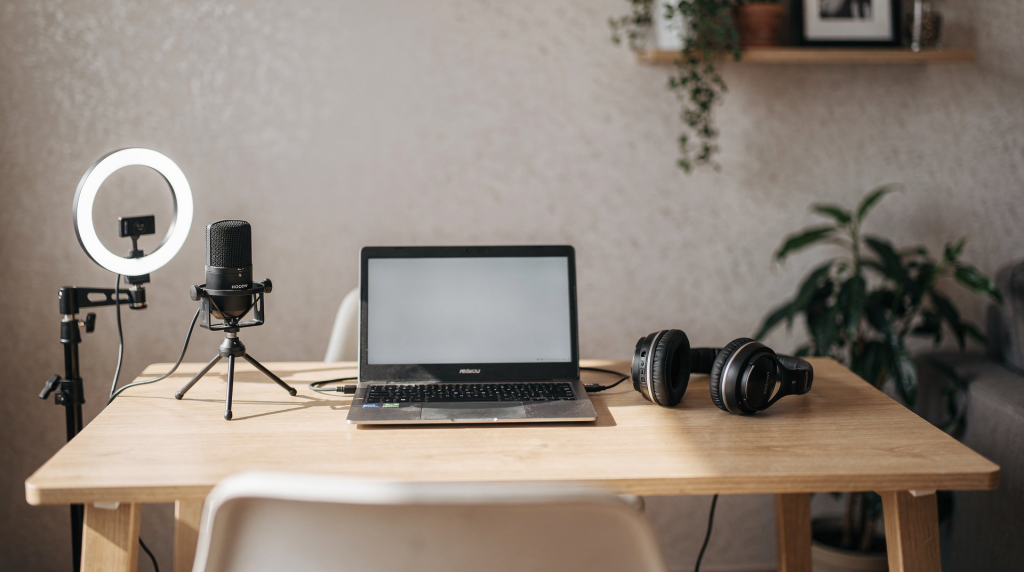
Собрать домашнюю стрим-студию, которая выдаёт достойную картинку и чистый звук, — это не столько про цифры на ценнике, сколько про понимание, на что аудитория реагирует в первую очередь. Когда я перешла от обзоров косметики и бьюти-гаджетов к тестированию LED-света и камер, а затем и к полноценному сетапу для контента, главный вывод стал очевиден: фокус на трёх ключевых устройствах — микрофоне, камере (или телефоне) и наушниках — даёт больший прирост качества, чем бессистемная скупка всего подряд. Добавьте сюда стабильный компьютер и правильно настроенный свет, и база для старта готова.
Базовый набор для начинающего стримера — это производительный ПК, например, на Intel Core i3-12100 и NVIDIA RTX 3050, универсальный микрофон с частотным диапазоном 20–20 000 Гц и веб-камера уровня Logitech C920. Такая конфигурация позволяет получить чёткую картинку и хороший звук без вложений в профессиональную видеографику. Но ещё важнее — не переплачивать за то, что на старте не работает на вас.
Главная ошибка новичков — попытка скопировать сетап топовых стримеров «всё и сразу». В реальности зритель реагирует на чистый звук и понятную картинку, а не на разрешение 4K или RGB-подсветку. Статья построена на принципе «минимум трат, максимум эффекта»: мы разберём, как использовать телефон как камеру, какой микрофон выбрать для шумной комнаты и почему свет важнее самой камеры.
Почему звук важнее картинки: приоритеты в базовом сетапе
В индустрии стриминга и создания контента существует негласное правило: звук прощает плохую картинку, но плохой звук не прощает даже идеальное видео. Это не просто фигура речи — за годы тестов микрофонов и мониторных наушников я убедилась в этом неоднократно. Если на стриме камера показывает вас в 720p с лёгким шумом, но голос звучит чисто, громко и без эха, зрителю будет комфортно слушать. Если же камера в 4K, а микрофон захватывает шум клавиатуры, гул компьютера и эхо комнаты, зритель уйдёт в первые минуты. Звук — это гигиенический фактор, и пренебрегать им нельзя.
Что именно нужно для качественного звука?
Для базового набора не нужно покупать дорогую студийную консоль. Вам нужны устройства с правильными характеристиками, которые закрывают основные сценарии домашнего стрима.
- Частотный диапазон: Оптимально от 20 Гц до 20 000 Гц. Это позволяет захватывать все нюансы голоса — от глубоких басов до высоких частот, не обрезая значимые обертоны. На практике это означает, что ваш голос будет звучать естественно, а не «как по телефону».
- Направленность: Для стрима дома лучше выбирать кардиоидный микрофон — он захватывает звук только спереди, эффективно отсекая шум сзади и сбоку. Если вы планируете подключать гостей или записывать диалоги, присмотритесь к мультинаправленным моделям с возможностью настройки.
- Чувствительность: Параметр должен быть не меньше 40 дБ, чтобы микрофон уверенно ловил голос даже при тихом говорении. Слишком низкая чувствительность заставит вас постоянно повышать голос, что быстро утомляет и вас, и зрителей.
- Подключение: USB-микрофоны предпочтительнее для дома. Они проще в настройке, не требуют дополнительных звуковых карт и фантомного питания, а на этапе старта именно простота и стабильность решают.
Важный нюанс: Если вы стримите в комнате с шумом — гул холодильника, шум улицы, работающий ПК с воздушным охлаждением — обычный конденсаторный микрофон будет захватывать всё это. По своему опыту скажу: в таких условиях лучше взять динамический микрофон (например, модели типа 88T). Он менее чувствителен к окружающим шумам и фокусируется на голосе, что для необработанного помещения — настоящее спасение.
Типовые ошибки при выборе микрофона
За годы тестов я видела одни и те же ошибки, которые легко предотвратить:
- Покупка гарнитуры с микрофоном: Наушники с встроенным микрофоном часто дают звук «как в бочке» и сильно захватывают шум клавиатуры. Лучше купить отдельные USB-наушники и отдельный микрофон — качество аудиодорожки вырастет кратно.
- Игнорирование поп-фильтра: Без сетки перед микрофоном вы будете слышать взрывы воздуха при произношении букв «П» и «Б». Это устройство стоит недорого, но критически улучшает чистоту голоса — субъективно, это одно из лучших вложений в звук за свои деньги.
- Отсутствие регулировки высоты: Микрофон должен быть на уровне рта. Если он слишком низко или высоко, звук будет искажён, меняется тембр и теряется разборчивость. Используйте стойку или «паук» (крепление) для точной настройки положения.
Компьютер: основа стриминга без апгрейда
Персональный компьютер — это сердце стрим-студии. Он должен одновременно выдерживать игру (или работу программы), запись видео и прямую трансляцию данных в высоком разрешении. Если компьютер не справится, стрим будет «рваным», с чёрными экранами и потерей звука. Я не раз сталкивалась с тем, что даже хороший микрофон и камера не спасали стрим, когда процессор захлёбывался от нагрузки.
Минимальные требования для старта
Для стриминга нетребовательных игр — например, Dota 2, CS:GO, World of Tanks или инди-проектов — не нужен топовый ПК. Базовый набор включает:
| Компонент | Минимальная рекомендация | Почему это важно |
|---|---|---|
| Процессор | Intel Core i3-12100 (или аналог AMD) | Обеспечивает достаточную мощность для обработки игры и кода стрима |
| Видеокарта | NVIDIA RTX 3050 (или выше) | Современные карты имеют кодировщик NVENC, который берёт на себя нагрузку стрима, освобождая процессор |
| ОЗУ | 8 ГБ (лучше 16 ГБ) | 8 ГБ — минимум, но для комфортной работы с играми и OBS лучше 16 ГБ |
| Интернет | 20 Мбит/с и выше (проводной) | Для стабильной передачи видео без потерь нужен проводной Ethernet, а не Wi-Fi |
Ноутбук или ПК? Ноутбук удобен портативностью, но стационарный ПК чаще обеспечивает более стабильную работу и высокое качество картинки. Он не перегревается так быстро и имеет лучшее охлаждение, что для длительных стримов критично. Если вы выбираете ноутбук, убедитесь, что у него есть мощный процессор и продуманная система охлаждения — и будьте готовы к тому, что при многочасовой нагрузке производительность может снижаться.
Как настроить ПК для стрима без лишних трат
Вам не обязательно покупать вторую видеокарту или звуковую карту. Используйте встроенные функции современных систем:
- Кодирование NVENC: В настройках OBS Studio выберите кодировщик NVIDIA NVENC H.264. Это позволит видеокарте обрабатывать стрим, а процессору — играть. Для бюджетных сборок это критически важный шаг, который я всегда рекомендую в первую очередь.
- Два монитора: Минимум второй монитор необходим для управления стримом — чат, настройки, звук — чтобы не переключаться между игрой и программой. В идеале — 3–4 монитора, но для старта хватит двух, и это уже кратно повышает удобство.
- Программы для стрима: Используйте бесплатные и мощные инструменты: OBS Studio (самый популярный и гибкий), Bandicam (для записи) или Wirecast.
Камера: от телефона до веб-камеры
Качество картинки зависит не только от камеры, но и от освещения. Многие новички покупают дорогую зеркальную камеру, но получают плохую картинку из-за отсутствия света. Я не раз видела, как зеркалка за 100 тысяч давала мыльную картинку, потому что свет был настроен неправильно. В базовом наборе можно обойтись тем, что у вас уже есть.
Вариант 1: Телефон как камера (0 рублей)
Если у вас современный смартфон — iPhone 10+, Samsung S10+ или аналоги, — он может стать отличной камерой для стрима. И это не компромисс: современные телефоны выдают картинку, которая по качеству сопоставима с веб-камерами среднего ценового сегмента, а по цветопередаче часто и превосходит их.
- Плюсы: Высокое разрешение (4K), отличная цветопередача, встроенная стабилизация.
- Как использовать: Скачайте приложение Camo или DroidCam на телефон и ПК. Подключите телефон через USB (не Wi-Fi, чтобы не терять качество).
- Нюанс: Не используйте основное устройство для игр, если телефон — ваша камера. Затраты на камеру будут нулевыми, но нужно убедиться, что телефон не перегревается.
Важно: Не используйте телефон как камеру, если он у вас — основное устройство для работы или игр. Это может привести к перегреву и потере связи, а внезапное отключение камеры посреди стрима — худшее, что может случиться.
Вариант 2: Бюджетная веб-камера (Logitech C920)
Если телефон не подходит, лучшая бюджетная веб-камера — Logitech C920. Она даёт чёткое изображение в 720p/1080p, имеет встроенный микрофон (который лучше отключить и использовать свой) и автофокус. Это проверенный временем инструмент, который стоит своих денег.
- Почему не Pro Stream? Приписки «HD Pro» или «Pro Stream» в названии часто маркетинговые. C920 — это золотой стандарт для старта, и переплата за «Pro» версии часто не даёт видимого улучшения для домашнего стрима.
- Альтернативы: Если C920 нет в наличии, подойдут модели от AverMedia — надёжные производители с хорошим качеством картинки, которые я могу рекомендовать по опыту тестов.
Вариант 3: Зеркальная или беззеркальная камера (для продвинутых)
Если вы хотите вывести трансляции на новый уровень, можно выбрать зеркальную, беззеркальную или видеокамеру. С ними можно делать качественный видеоконтент даже с недостаточным освещением, но появляются и новые технические требования.
- Критерий выбора: Обязательно проверяйте функцию поддержки длительной записи (Clean HDMI). Многие камеры без этой функции перегреваются и отключаются через 30–60 минут, что катастрофично для стрима.
- Карта захвата: Для подключения такой камеры к ПК нужна карта видеозахвата (например, Elgato Cam Link или аналоги). Она передаёт изображение и аудио с камеры на ПК.
Освещение: как сделать картинку объёмной без профессионального света
Освещение — это 70% качества картинки. Когда я тестировала бьюти-гаджеты и LED-панели для макияжа, я поняла, что принцип работает и здесь: даже самая дорогая камера покажет вас «плоским» и тусклым, если свет направлен неправильно. В идеале у вас должно быть минимум три источника освещения.
Базовая схема света (3 источника)
- Основной свет (Key Light): Направлен на вас, желательно белого цвета. Это главный источник, который создаёт яркость и задаёт общую световую картину.
- Фоновый свет (Fill Light): Смягчает тени, создаёт объём. Он должен быть менее ярким, чем основной, иначе лицо потеряет рельеф.
- Акцентный свет (Back Light): Сзади вас, чтобы отделить от фона и добавить глубину. Без него вы будете «сливаться» с фоном.
Практический совет: Если бюджет ограничен, начните с одного основного источника белого света, направленного на вас. Это уже даст результат лучше, чем отсутствие света. Для объёма добавьте второй свет сбоку или сзади. Не пугайтесь количества — можно больше, но лучше не меньше.
Бюджетные решения для света
- LED-панели: Простые и дешёвые панели с регулируемой яркостью и цветом. Я часто использую их в тестах, и они закрывают большинство задач.
- Настольные лампы: Можно использовать обычные настольные лампы с белым светодиодом, направив их на стену или потолок для рассеивания. Это даёт мягкий, приятный глазу свет.
- RGB-подсветка: Для гейминга и создания атмосферы можно добавить RGB-панели, но они не заменяют основной свет, а лишь дополняют его.
Периферия и эргономика: к чему не стоит экономить
В базовом наборе есть элементы, на которых экономить нельзя, так как они напрямую влияют на комфорт и качество стрима. Эргономика рабочего места — это то, о чём вспоминают, когда уже поздно, но я советую подумать об этом сразу.
Наушники
Для стрима лучше использовать USB-наушники. Они надёжнее в плане передачи звука при нестабильном интернете и не требуют дополнительных настроек. Цифровой сигнал по USB менее подвержен наводкам, чем аналоговый по 3.5 мм, что в условиях домашнего сетапа с кучей кабелей — ощутимый плюс.
- Тип: Игровые наушники с микрофоном (если микрофон не отдельный) или обычные наушники.
- Нюанс: Если микрофон отдельный, наушники должны быть с хорошим шумоподавлением, чтобы вы не слышали шум клавиатуры и не захватывали его в стрим.
Клавиатура и мышь
- Клавиатура: Желательно тихая. Если клавиатура имеет громкий ход клавиш, вам понадобится мощный фильтр на микрофон с хорошим шумоподавлением. Я не раз сталкивалась с тем, что даже отличный микрофон не спасал от цокота механической клавиатуры без должной обработки.
- Мышь: Стандартная игровая мышь. Главное — удобство и отсутствие лишних шумов при нажатии.
Стойка и крепления
Для микрофона понадобится подставка или пантограф — крепление, которое позволяет поднимать и опускать микрофон. Пантограф удобен, так как освобождает место на столе и позволяет точно настроить высоту, а это важно для эргономики и стабильного звука.
- Поп-фильтр: Сетка перед микрофоном, улавливающая лишние звуки и колебания воздуха. Без него даже дорогой микрофон будет звучать хуже, чем бюджетный с фильтром.
- «Паук»: Крепление, которое позволяет отсоединять микрофон при необходимости и гасит вибрации от стола.
Чек-лист: базовый набор стримера без лишних трат
Ниже представлен готовый список устройств, которые нужно купить для старта. Все цены указаны в ориентировочном диапазоне для российского рынка (2026 год).
| Устройство | Рекомендация | Ориентировочная цена (руб.) | Зачем нужно |
|---|---|---|---|
| Компьютер | Intel i3-12100 + RTX 3050 + 16 ГБ ОЗУ | 45 000 – 60 000 | Игра + стрим + запись |
| Микрофон | USB, кардиоидный, 20–20k Гц, 40 дБ | 2 500 – 5 000 | Чистый звук, отсутствие эха |
| Камера | Телефон (0 руб) или Logitech C920 | 0 – 4 000 | Картинка для зрителя |
| Наушники | USB-наушники с шумоподавлением | 2 000 – 4 000 | Слушать игру, не слышать шум |
| Свет | 1 LED-панель (белый) | 1 500 – 3 000 | Объёмная картинка, отсутствие теней |
| Стойка | Настольная стойка или пантограф | 800 – 1 500 | Регулировка высоты микрофона |
| Поп-фильтр | Сетка перед микрофоном | 300 – 600 | Защита от «взрывов» воздуха |
| Интернет | Ethernet кабель (провод) | 100 – 300 | Стабильность стрима |
Общая стоимость набора: от 52 000 руб. (если использовать телефон как камеру) до 60 000 руб. (с покупкой веб-камеры). Это значительно дешевле, чем профессиональные студии, которые стоят от 200 000 руб.
Пошаговая инструкция: как собрать студию дома
Сборка студии — это не просто покупка устройств, а их правильное подключение и настройка. По моему опыту, именно на этапе настройки возникает больше всего вопросов, поэтому я разбила процесс на шаги.
Шаг 1: Подготовка места
- Выберите угол комнаты, где будет стоять стол. Лучше, чтобы за спиной была стена, а не проходная зона.
- Убедитесь, что за вами нет яркого окна или источника света — это создаст тени и перепад яркости, с которым камере сложно справиться.
- Протяните Ethernet кабель от роутера к ПК. Wi-Fi не подходит для стабильного стрима — я проверяла это не раз, и потери пакетов на беспроводном соединении могут испортить даже самый качественный контент.
Шаг 2: Подключение устройств
- Микрофон: Подключите через USB к ПК. Установите стойку или пантограф так, чтобы микрофон был на уровне рта, не загораживая обзор.
- Камера: Если используете телефон — подключите через USB и запустите приложение (Camo/DroidCam). Если веб-камера — подключите через USB.
- Наушники: Подключите через USB или разъём 3.5 мм.
- Свет: Поставьте LED-панель перед собой, направив на лицо. Проверьте, чтобы не было резких теней под глазами и подбородком.
Шаг 3: Настройка OBS Studio
- Скачайте и установите OBS Studio (бесплатно).
- В настройках видео выберите кодировщик NVIDIA NVENC H.264.
- В настройках аудио добавьте микрофон и проверьте уровень звука — индикатор должен быть в зелёной зоне, не заходить в красную.
- Добавьте камеру в источник видео.
- Проверьте стрим через функцию «Тестовый стрим» (если платформа поддерживает) или запустите в режиме «Запись».
Шаг 4: Тестирование звука
- Запустите запись на 5 минут.
- Проверьте, нет ли эха, шума клавиатуры или гула.
- Если шум есть — добавьте поп-фильтр, отодвиньте микрофон от клавиатуры или переключитесь на динамический микрофон.
FAQ: частые вопросы о технике для стримов
1. Можно ли стримить с ноутбука?
Да, можно, но стационарный ПК обеспечивает более стабильную работу и высокое качество картинки. Ноутбук удобен портативностью, но может перегреваться при длительных стримах, и это неизбежно сказывается на производительности.
2. Какой микрофон лучше для шумной комнаты?
Для шумной комнаты — гул, шум улицы — лучше выбрать динамический микрофон. Он менее чувствителен к окружающим шумам и фокусируется на голосе, чем конденсаторный. Я тестировала это в комнате с открытым окном и работающим ПК — разница была очевидной.
3. Нужна ли карта захвата для стрима?
Карта видеозахвата нужна только тем, кто стримит с игровой консоли (PS5, Xbox) или подключает зеркальную камеру. Для ПК с веб-камерой или телефоном она не требуется.
4. Сколько мониторов нужно для стрима?
Минимум второй монитор необходим для управления стримом — чат, настройки. В идеале — 3–4, но для старта хватит двух, и это уже даёт комфорт, которого нет при одном экране.
5. Можно ли использовать телефон как камеру?
Да, это великолепный вариант для старта, так как затраты на камеру будут нулевыми. Но не используйте телефон как основное устройство для игр, если он — ваша камера.
6. Какой свет нужен для стрима?
Минимум три источника освещения: основной (белый), фоновый и акцентный. Если бюджет ограничен, начните с одного основного источника белого света — это даст базу, которую можно улучшать постепенно.
7. Нужен ли поп-фильтр?
Да, поп-фильтр улавливает лишние звуки и колебания воздуха, пропуская только голос ведущего. Это критически важно для чистоты звука, и я всегда рекомендую его как обязательный элемент.
8. Как проверить звук перед стримом?
Проверьте звук хотя бы на индикаторе микрофона в OBS. Скажите «раз, два, три, четыре, пять» — индикатор должен быть в зелёной зоне, не заходить в красную. Это быстрый тест, который спасает от технических накладок в эфире.
Вывод: как начать стримить без лишних трат
Создание домашней стрим-студии не требует миллионов рублей. Базовый набор, который закрывает все потребности пользователя и даёт практическую пользу, включает:
- Компьютер с процессором i3-12100 и картой RTX 3050.
- Микрофон с частотным диапазоном 20–20k Гц и чувствительностью 40 дБ.
- Камеру (телефон или Logitech C920).
- Наушники с USB-подключением.
- Свет (минимум 1 LED-панель).
- Стойку и поп-фильтр.
Главное — не гоняться за дорогим железом, а сосредоточиться на звуке и освещении. Зритель придёт и останется, если ему будет комфортно слушать и видеть вас, а не если у вас в комнате RGB-подсветка и камера в 4K. Начните с телефона как камеры, динамического микрофона для шумной комнаты и одного источника света — это уже даст результат, который выделит вас среди других новичков.
Итог: Техника для стримов и записи дома — это не о том, сколько вы потратили, а о том, как вы использовали базовый набор. Сфокусируйтесь на чистоте звука, правильной картинке и стабильности стрима. Это и есть путь к успеху без лишних трат.